FileZilla est un client FTP (File Transfert Protocol). Conçu en 2001, cet outil a été créé par le développeur Tim Kosse et deux autres étudiants. Par la suite, le logiciel est devenu open source et il l'est resté depuis cette date, d'où son succès auprès des utilisateurs. Porté puis entretenu par une communauté de bénévoles, le projet se décline d'ailleurs en deux logiciels distincts : FileZilla Client, celui que l'on utilise pour transférer ses fichiers, et FileZilla Server, qui permet à ceux qui le souhaitent de monter leur propre serveur FTP. Le client est par ailleurs traduit en français et dans une cinquantaine d'autres langues, ce qui explique en partie qu'on le retrouve un peu partout dans le monde.
Télécharger FileZilla, c'est profiter d'un logiciel qui permet de connecter un ordinateur à un serveur distant pour télécharger ou envoyer des fichiers sur le serveur. Depuis des années, il reste l'outil de référence pour cet objectif, notamment en raison de son positionnement libre et gratuit. Concrètement, il s'adresse aussi bien au débutant qui met son tout premier site en ligne qu'au développeur aguerri qui jongle entre plusieurs serveurs. Petit plus appréciable : il sait reprendre un transfert interrompu là où il s'était arrêté et envoyer sans broncher des fichiers volumineux de plus de 4 Go. Pour le récupérer sans mauvaise surprise, mieux vaut passer par le site officiel filezilla-project.org, qui garantit toujours la dernière version, sans logiciel indésirable greffé au passage.
Quelles sont les fonctionnalités de FileZilla ?
Télécharger FileZilla est assez simple. Pour ce qui est de son usage, on peut reprocher au logiciel de disposer d'une interface relativement austère. Si le design peut surprendre à l'ouverture du client FTP pour la première fois, il n'en rend pas l'outil moins pertinent pour autant. En effet, la plateforme reste quand même assez simple à prendre en main puis à maitriser pour une utilisation au quotidien, d'autant que vous pouvez vous aider des nombreux tutoriels en ligne.
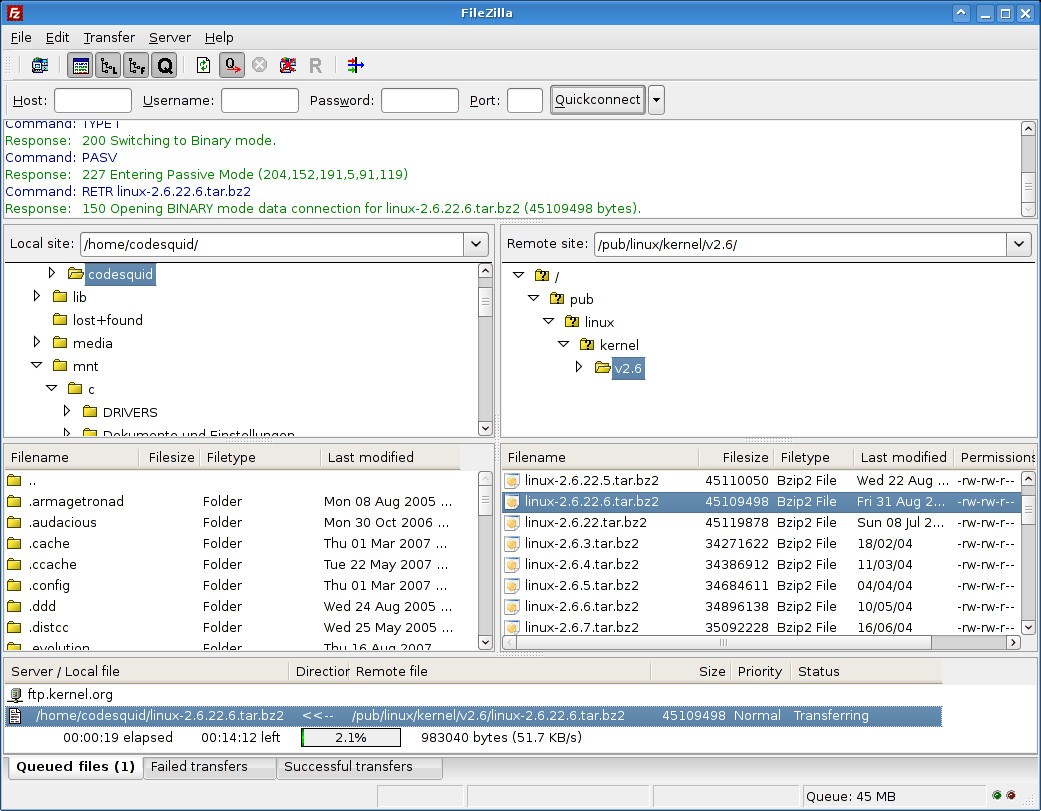
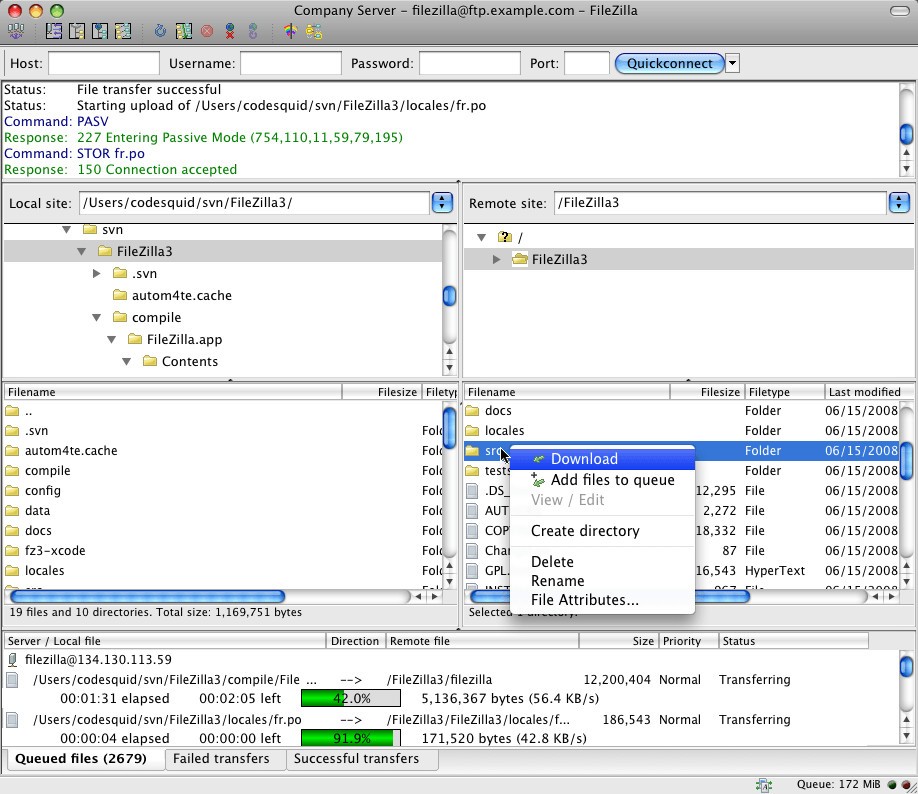
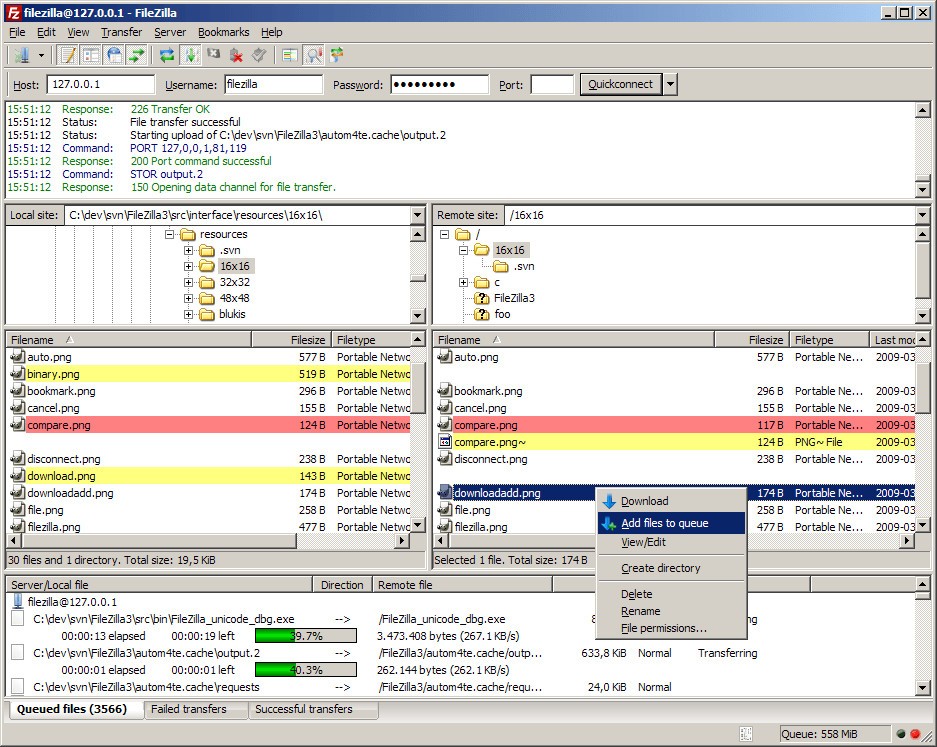
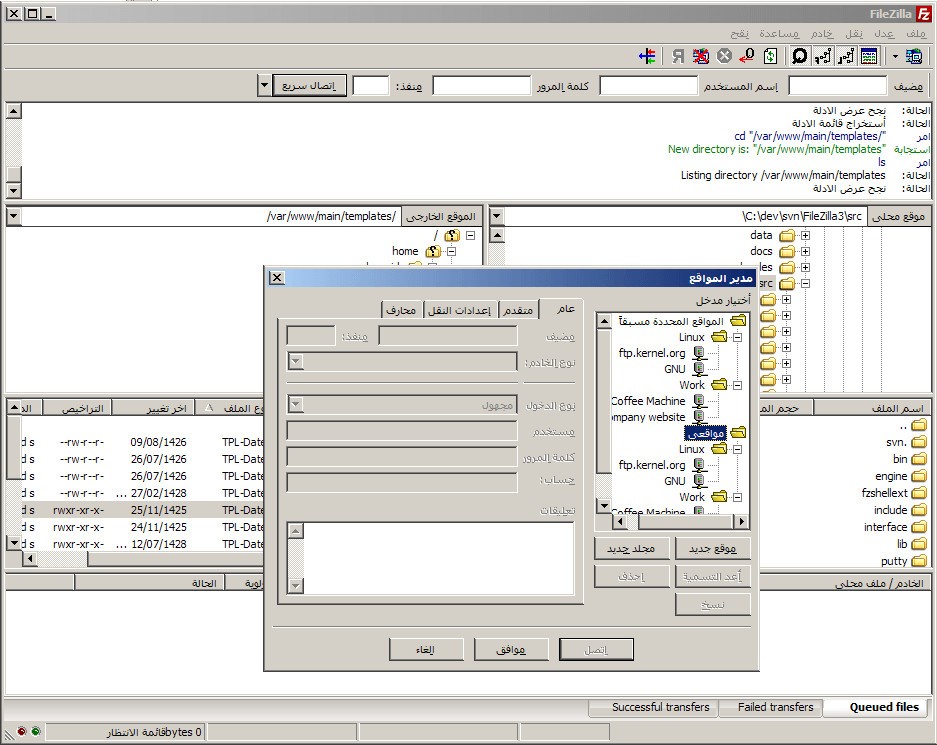
Pour faire simple, FileZilla met en avant une zone de travail divisée en deux espaces. À gauche, vous retrouvez une fenêtre qui représente l'ordinateur local, soit votre appareil. À droite de l'écran, une seconde fenêtre affiche l'ordinateur distant. Ce qui est pratique, c'est que vous n'avez qu'à glisser-déposer des fichiers d'une zone à une autre pour assurer le transfert des fichiers. Sinon, vous pouvez passer par le menu contextuel pour faire de même.
Avec FileZilla, vous retrouvez une interface comptant sur deux zones de travail ainsi qu'une barre de chargement, elle affiche l'avancée du transfert des fichiers. Le logiciel vous donne accès aisément aux fonctionnalités les plus courantes, dont une liste d'attente qui répertorie tous les fichiers prêts à être transférés par la suite. Au quotidien, c'est surtout le gestionnaire de sites qui change la donne : il mémorise vos serveurs et vos identifiants pour vous reconnecter en un clic, sans avoir à ressaisir l'adresse à chaque fois. Vous pouvez aussi enregistrer des signets afin de revenir directement dans un dossier précis, un peu comme les favoris d'un navigateur. Et comme l'outil fonctionne par onglets, rien ne vous empêche d'ouvrir plusieurs connexions en parallèle pour travailler sur différents serveurs en même temps.
Plus généralement, il faut noter que FileZilla est compatible avec FTP (File Transfert Protocol), c'est le protocole de transfert le plus utilisé. Si besoin, vous avez aussi le choix avec le FTPS et SFTP (Secure File Transfert Protocol). Ces derniers misent sur une couche de sécurité de plus, ce qui fait qu'ils sont appréciés par le public.
Pour utiliser FileZilla, vous devez passer par la barre de connexion pour renseigner l'adresse du serveur distant dans la catégorie Hôte. Par la suite, il est possible de modifier le port, sachant que 21 correspond à FTP et que 22 correspond à SFTP.
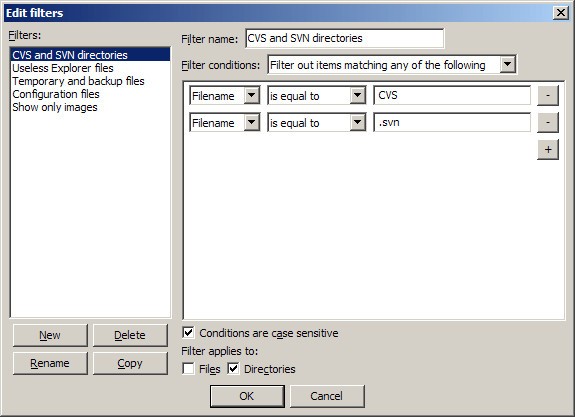
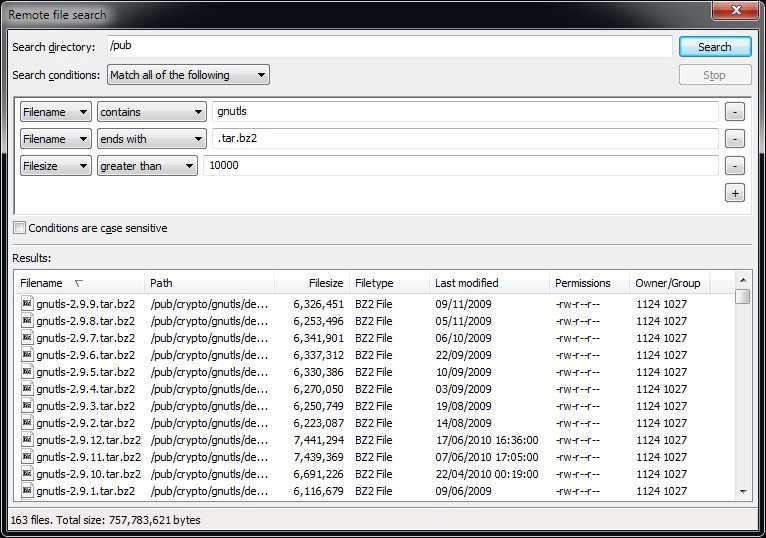
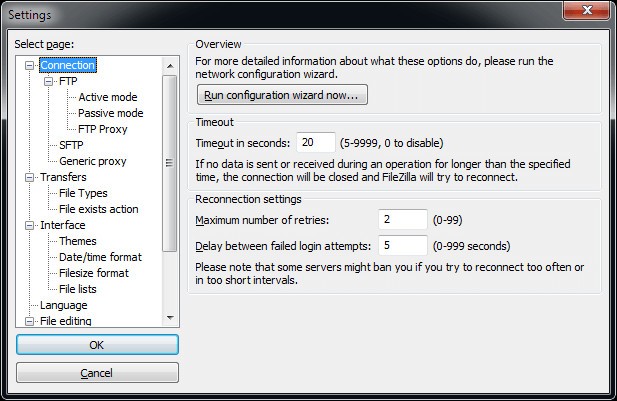
Ensuite, FileZilla vous demande de préciser le nom d'utilisateur et le mot de passe, puis vous n'avez plus qu'à valider la connexion avec le bouton Connexion rapide ou la touche Entrée de votre clavier. À noter que vous pouvez gérer des paramètres plus avancés depuis le logiciel. Au-delà du transfert classique, FileZilla cache d'ailleurs quelques fonctions bien pratiques. Vous pouvez modifier un fichier directement sur le serveur grâce à l'édition à distance, comparer le contenu des dossiers local et distant pour repérer d'un coup d'œil les différences, ou filtrer l'affichage par nom de fichier quand un répertoire déborde. La navigation synchronisée fait défiler les deux fenêtres en même temps, une recherche de fichiers à distance vous aide à mettre la main sur un élément précis du serveur, et il reste possible de limiter la vitesse de transfert pour ne pas saturer votre connexion.
Le mode keep-alive évite les déconnexions intempestives lors des longues sessions, le logiciel prend en charge l'IPv6, et un journal détaillé retrace chaque échange avec le serveur, ce qui s'avère précieux pour comprendre l'origine d'une erreur.
Avec quels OS fonctionne FileZilla ?
Il est possible de télécharger FileZilla sur un ordinateur, le logiciel est compatible avec les systèmes d'exploitation Windows, macOS et Linux.
Disponible à télécharger via nos liens de téléchargement directs, FileZilla tourne aussi bien sur les versions 32 bits que 64 bits de Windows, et il existe même une version portable que l'on peut glisser sur une clé USB pour l'emporter d'un ordinateur à l'autre, sans passer par une installation.
De l'autre côté, on rappelle que FileZilla n'est pas accessible sous la forme d'une application mobile ou d'un service en ligne accessible depuis un navigateur internet.
FileZilla est-il gratuit ou payant ?
Télécharger FileZilla est gratuit, le client FTP repose sur une offre entièrement sans frais qui vous laisse la possibilité de bénéficier de nombreuses fonctionnalités. Néanmoins, sachez que vous pouvez vous orienter vers la déclinaison payante si vous voulez bénéficier d'options additionnelles. Dans ce cas, c'est FileZilla Pro qu'il faut choisir dans la gamme de l'éditeur de logiciels.
Avec FileZilla Pro, vous accédez à plusieurs protocoles de transfert, dont Amazon S3, WebDAV, Microsoft Azure Blob avec stockage de fichiers, Microsoft OneDrive, Google Cloud, Google Drive ou encore Dropbox. Cette version inclut aussi le FTP standard ou avec TLS ainsi que le SFTP en plus de proposer un synchroniseur de sites. Vous l'avez certainement compris, l'offre se destine plutôt à des utilisateurs avancés qui ont besoin de fonctionnalités plus spécifiques. Sachez enfin qu'il existe une formule intermédiaire, FileZilla Pro Enterprise, pensée pour les structures qui doivent déployer le logiciel sur plusieurs postes et l'intégrer à leurs propres outils.
Quels sont les logiciels similaires à FileZilla ?
FileZilla est un client FTP de premier choix, il repose sur de nombreuses fonctionnalités qui le rendent très complet. Si son interface peut sembler un peu austère, les tutoriels en ligne sont efficaces pour gagner du temps ou dissiper un doute sur la marche à suivre. Globalement, l'outil reste tout de même assez simple à utiliser même pour les débutants, surtout pour la version gratuite. Autrement, vous avez quand même le choix avec d'autres alternatives sur ce même segment.
Si vous ne souhaitez pas télécharger FileZilla, SmartFTP reste un bon choix. Il faut noter que le client FTP est compatible avec Windows uniquement, on ne le retrouve pas sur macOS ou Linux. D'autre part, l'outil s'appuie sur une licence gratuite qui vous permet d'en profiter sans avoir à mettre la main à la poche. Pour se positionner comme une alternative à FileZilla, SmartFTP compte sur plusieurs fonctionnalités pertinentes. Il prend en charge plusieurs protocoles de transfert, à l'exemple de FTPS, SFTP, Amazon S3, WebDAV et bien d'autres.
L'autre option pour remplacer FileZilla, c'est WinSCP. Il fonctionne avec les ordinateurs qui tournent sous Windows uniquement, celui-ci n'a pas droit à une déclinaison pour macOS ou Linux. En contrepartie, celui-ci reste totalement gratuit, ce qui contribue à en faire une bonne alternative. WinSCP a de quoi rivaliser avec FileZilla pour ce qui est des protocoles de transfert. En détail, il est compatible avec FTP, SFTP, SCP, WebDAV et Amazon S3. Le service mise sur une interface qui rappelle clairement celle de son concurrent, si bien que vous avez accès à une zone à gauche pour l'ordinateur local et une zone à droite pour l'ordinateur distant.
Si vous travaillez sur Mac, Cyberduck mérite votre attention. Contrairement à SmartFTP et WinSCP qui restent cantonnés à Windows, ce client-ci tourne aussi bien sur macOS que sur Windows, et il s'appuie lui aussi sur une licence libre et gratuite. De quoi le placer parmi les remplaçants les plus naturels de FileZilla, notamment pour les utilisateurs de la pomme. Côté fonctionnalités, Cyberduck gère le FTP, le SFTP et le WebDAV, mais il va plus loin en se connectant directement à une foule de services cloud, parmi lesquels Amazon S3, Google Drive, Dropbox, Microsoft OneDrive, Azure, Backblaze B2 ou encore OpenStack Swift.