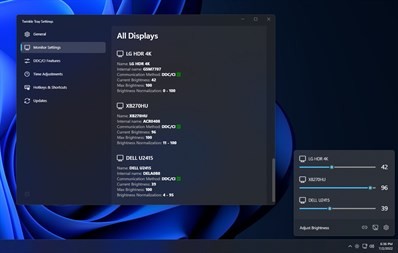
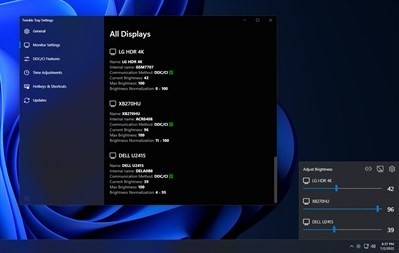
Twinkle Tray: Brightness Slider est une application utilitaire conçue pour faciliter la gestion de la luminosité des moniteurs, particulièrement dans les configurations multi-écrans. Elle s’intègre dans la zone de notification (system tray) du bureau. Un simple clic sur son icône permet d’accéder à des curseurs individuels pour chaque moniteur compatible. L’utilitaire offre la possibilité d’ajuster la luminosité d’un écran spécifique ou de synchroniser celle de l’ensemble des affichages.
Le contrôle de la luminosité sur les écrans d’ordinateur, qu’ils soient intégrés ou externes, ne relève pas uniquement du confort visuel. Il répond également à des enjeux de santé, de productivité et d’ergonomie. Travailler sur un écran trop lumineux dans un environnement sombre, ou inversement, oblige les yeux à s’adapter en permanence à un contraste important. Cela peut entraîner des maux de tête, des picotements ou une sécheresse oculaire. Pouvoir calibrer et harmoniser la luminosité de chaque écran permet d’éviter un déséquilibre visuel lorsque le regard passe d’un affichage à l’autre. La lumière naturelle d’une pièce évoluant au fil de la journée, l’automatisation de ces variations avec Twinkle Tray: Brightness Slider contribue à maintenir un confort visuel constant.
Quelles sont les fonctionnalités de Twinkle Tray: Brightness Slider ?
Twinkle Tray: Brightness Slider affiche des curseurs de réglage indépendants pour chaque moniteur connecté. Il est également possible de lier tous les curseurs afin d’ajuster la luminosité de l’ensemble des écrans en un seul geste. Si vous utilisez des moniteurs de marques ou de modèles différents, leurs dalles ne produisent pas forcément la même intensité lumineuse pour un pourcentage identique. L’application permet alors de définir des points de calibration afin de créer une courbe de luminosité personnalisée pour chaque écran et d’uniformiser le rendu visuel global.
Pour les moniteurs ou téléviseurs HDR, où le réglage classique de la luminosité peut parfois être limité par le système d’exploitation, Twinkle Tray: Brightness Slider intègre un curseur dédié à la luminosité du contenu SDR. Celui-ci peut même remplacer le curseur principal lorsque l’option correspondante est activée.
L’application permet de planifier des variations automatiques de luminosité à des horaires précis — par exemple réduire la luminosité à 20 % à partir de 20 h 00 — ou de suivre approximativement le cycle du soleil. Twinkle Tray: Brightness Slider peut également diminuer automatiquement la luminosité des écrans lorsque le système reste inactif pendant une durée définie, ou couper le rétroéclairage lors du verrouillage de la session.
En exploitant le protocole DDC/CI, Twinkle Tray: Brightness Slider offre un accès direct au menu OSD (on-screen display) physique des écrans sans nécessiter l’utilisation de leurs boutons. Vous pouvez ainsi ajuster le contraste, gérer le volume des haut-parleurs intégrés, contrôler l’état d’alimentation d’un écran — l’allumer ou l’éteindre par logiciel — ou encore changer dynamiquement la source d’entrée vidéo, par exemple passer d’un port HDMI à un DisplayPort depuis l’interface de l’application.
Par ailleurs, il est possible d’associer des raccourcis clavier globaux afin d’augmenter, de diminuer ou de définir la luminosité d’un écran particulier ou de tous les écrans simultanément. Avec Twinkle Tray: Brightness Slider, le réglage de la luminosité peut également être effectué à l’aide de la molette de la souris. Pour cela, il suffit de survoler l’icône présente dans la zone de notification.
Avec quels OS fonctionne Twinkle Tray: Brightness Slider ?
Twinkle Tray: Brightness Slider fonctionne exclusivement sous Windows. Il n’existe aucune version pour macOS, Linux ou les systèmes d’exploitation mobiles.
Vous pouvez télécharger l’application sur un ordinateur équipé de Windows 10 ou de Windows 11 depuis le site officiel du projet ou via Microsoft Store en suivant notre lien direct.
Twinkle Tray: Brightness Slider est-il gratuit ou payant ?
Twinkle Tray: Brightness Slider est une application open source entièrement gratuite. Elle ne comporte aucun coût caché, aucune publicité et aucune fonctionnalité verrouillée derrière un paiement.
Quels sont les logiciels similaires à Twinkle Tray: Brightness Slider ?
Bien que Twinkle Tray: Brightness Slider soit une solution complète, le Microsoft Store et Windows proposent d’autres applications similaires pour gérer la luminosité. Les différences se situent principalement au niveau de l’approche technique.
Monitorian est un concurrent sérieux de Twinkle Tray: Brightness Slider. Cet utilitaire repose sur la même base technique, notamment l’utilisation du protocole DDC/CI et des API WMI de Windows, afin d’interagir directement avec le rétroéclairage matériel des écrans. Il permet d’ajuster simultanément ou individuellement la luminosité de plusieurs moniteurs, y compris la luminosité SDR des écrans HDR. Monitorian dispose également d’une interface moderne adaptée aux angles arrondis et au mode sombre de Windows 11.
Luminosity App adopte une approche différente. Contrairement à Twinkle Tray: Brightness Slider, cette solution n’utilise pas le protocole DDC/CI. Au lieu de modifier physiquement la puissance du rétroéclairage de l’écran, elle applique un filtre noir virtuel dont l’intensité peut être ajustée. Comme il s’agit d’un filtre logiciel superposé à l’image, la restitution des couleurs peut être altérée. Son utilisation n’est donc pas idéale pour la retouche photo ou vidéo. Luminosity App intègre un planificateur horaire, fonctionne en arrière-plan et prend en charge un nombre illimité d’écrans.
BrightnessControl mise sur la simplicité et la légèreté. Ce logiciel utilise le protocole DDC/CI afin de modifier la luminosité réelle des ordinateurs portables et des moniteurs externes. Son interface reste minimaliste : un clic sur l’icône de la zone de notification ouvre directement les curseurs de réglage. La molette de la souris peut également servir à contrôler la luminosité. Comme avec Twinkle Tray: Brightness Slider, il suffit de survoler l’icône située dans la barre des tâches. BrightnessControl intègre aussi une option permettant d’éteindre les écrans par logiciel depuis son menu contextuel.