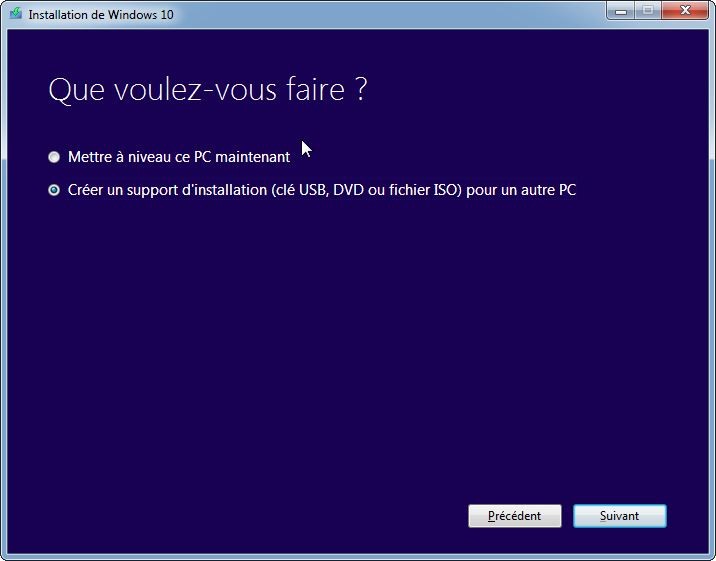
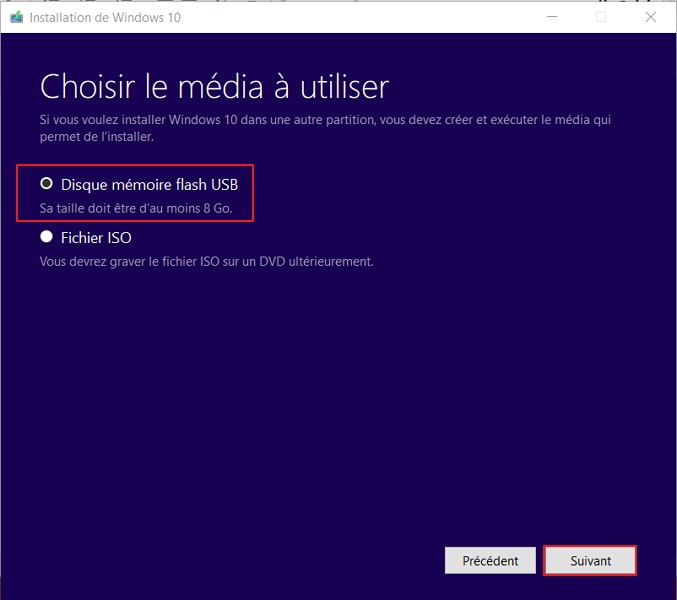
Windows 10 Media Creation Tool est un outil chargé de réaliser la mise à jour de Windows 7, 8 ou 8.1 vers la version 10 du système d'exploitation. En plus, il peut être utilisé pour créer une clé USB bootable ou un DVD ISO afin d'installer Windows sur un autre PC.
Logiquement, Windows 10 Media Creation Tool est un logiciel conçu par Microsoft et destiné aux ordinateurs qui fonctionnent sous Windows.
Cependant, il est important de noter que Windows 10 n’est plus maintenu par Microsoft. Après le 14 octobre 2025, Windows 10 ne recevra plus de mises à jour logicielles gratuites, ni de support technique, ni de correctifs de sécurité. Cela signifie que les ordinateurs utilisant encore ce système seront davantage exposés aux menaces de sécurité et aux logiciels malveillants.
Dans ce contexte, il est fortement recommandé d’envisager une mise à niveau vers Windows 11. Ce système offre une meilleure sécurité, des performances améliorées et de nombreuses innovations.
Quelles sont les fonctionnalités de Windows 10 Media Creation Tool ?
Télécharger Windows 10 Media Creation Tool est assez simple, il en va de même pour l'utilisation du logiciel. Son objectif principal est d'assurer la mise à jour de votre système d'exploitation vers la version la plus récente de Windows.
Au-delà de Windows 10 Media Creation Tool, on rappelle qu'il est fortement recommandé de maintenir le système d'exploitation de votre ordinateur à jour. C'est un réflexe à avoir pour éviter les risques liés à la sécurité, car chaque nouvelle édition de l'OS vise à ajouter des éléments de protection supplémentaires. Gardez ainsi à l'esprit que Windows 10 n'est plus supporté par Microsoft. Cela signifie qu'il ne reçoit plus de mises à jour logicielles, ni de support technique, ni de correctifs de sécurité.
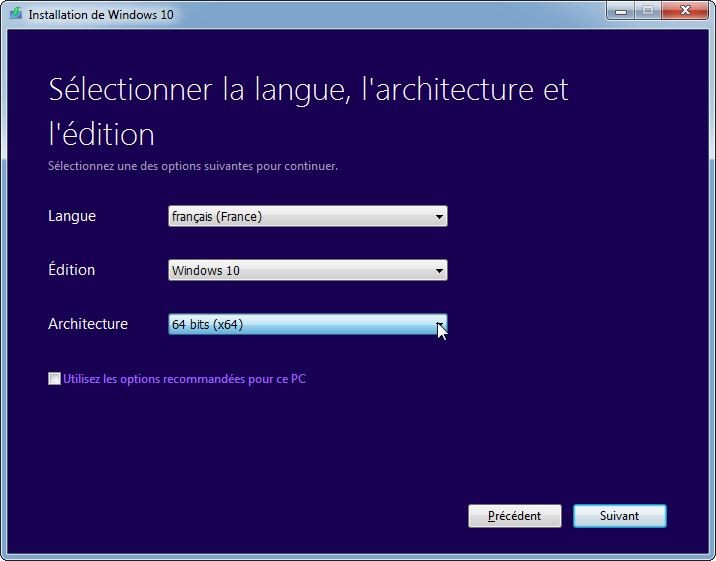
Pour utiliser Windows 10 Media Creation Tool, vous devez ouvrir l'utilitaire et renseigner quelques éléments de configuration de base. Il s'agit là de choisir entre les architectures 32 bits et 64 bits, de sélectionner la langue ou encore de s'orienter vers la version Home ou Pro.
Ensuite, vous n'avez qu'à ajouter les paramètres requis par Windows 10 Media Creation Tool. Globalement, il suffit de suivre toutes les étapes une par une, ce qui reste assez facile même si vous êtes novice en la matière.
Si vous utilisez Windows 10 Media Creation Tool pour passer d'une version Windows XP ou Vista à une version plus récente, la procédure n'est pas la même. Dans ce cas, vous devez créer un CD ou une clé USB bootable. Encore une fois, la procédure reste assez simple même avec l'ajout de cette étape : il faut choisir l'option Disque bootable au lieu de cliquer sur la mise à jour quand vous utilisez le logiciel. Ensuite, les mêmes paramètres sont demandés par l'outil puis ce dernier s'occupe de créer le disque.
Avec le disque obtenu sur Windows 10 Media Creation Tool, plusieurs options s'offrent à vous. En effet, vous pouvez installer la dernière version de Windows sur votre ordinateur, installer l'OS sur un autre ordinateur qui n'a pas de système d'exploitation ou réinstaller celui-ci en cas de problème sur un appareil.
On le redit, Windows 10 Media Creation Tool est un logiciel pratique. Vous êtes guidé au long de toutes les étapes pour arriver à l'installation de la dernière édition de Windows sur votre ordinateur. Notez que la démarche est différente pour Windows 11 comme il s'agit de la version la plus récente de l'OS de Microsoft.
Avec quels OS fonctionne Windows 10 Media Creation Tool ?
Vous pouvez télécharger Windows 10 Media Creation Tool et l'installer sur un ordinateur qui fonctionne avec le système d'exploitation Windows, ce qui est logique compte tenu du nom du logiciel (suivez notre lien de téléchargement dédié). Il n'existe pas de déclinaison de l'outil pour macOS ou Linux, mais vous pouvez quand même faire fonctionner l'outil pour télécharger le fichier.
Windows 10 Media Creation Tool est-il gratuit ou payant ?
Télécharger Windows 10 Media Creation Tool est sans frais ni abonnement de votre part, tout simplement parce que l'utilitaire est entièrement gratuit. Vous n'avez pas besoin de prendre une licence pour accéder à toutes ses fonctionnalités depuis votre ordinateur.
Quels sont les logiciels similaires à Windows 10 Media Creation Tool ?
Windows 10 Media Creation Tool est l'outil de référence pour mettre à jour votre ordinateur vers la version 10 de Windows. Il s'agit du logiciel officiel de Microsoft, ce qui fait qu'il est simple et facile à utiliser pour passer à l'édition la plus récente de l'OS.
Sinon, si vous voulez passer à la version la plus récente du système, Windows 11, alors utilisez Windows 11 Media Creation Tool. Cet utilitaire gratuit permet de créer un support d’installation (clé USB bootable ou DVD) afin d’installer ou de réinstaller Windows 11. Il vous guide étape par étape pour récupérer l’image ISO officielle depuis les serveurs de Microsoft, puis la transférer sur un support externe prêt à être utilisé au démarrage du PC. Il est essentiel de vérifier la compatibilité de votre ordinateur avec Windows 11, car ce système impose des exigences matérielles spécifiques (processeur compatible, mémoire vive suffisante, stockage, puce TPM 2.0 et Secure Boot). Pour cela, Microsoft propose l’outil PC Health Check qui permet de valider rapidement si votre machine est prête pour la mise à niveau.
Si vous ne voulez pas télécharger Windows 10 Media Creation Tool ou Windows 11 Media Creation Tool, Rufus est une bonne option. D'une part, il s'agit d'un logiciel open source et entièrement gratuit. Comme l'outil de Microsoft, celui-ci est compatible avec Windows uniquement — on ne le retrouve pas sur macOS ou Linux.
Comme Windows 10 Media Creation Tool, Rufus vous donne la possibilité de formater ou de créer des médias USB démarrables (clé USB, mémoire flash…). C'est bien utile pour installer un système d'exploitation sur un ordinateur même s'il n'est pas équipé d'un lecteur CD. Il en va de même pour réinstaller un système d’exploitation, redémarrer votre PC en cas de problème ou lancer un système d'exploitation sans devoir l'installer sur l'ordinateur que vous voulez utiliser. La seule chose à garder en tête, c'est de bien vider votre clé USB ou votre disque dur avant d'utiliser le logiciel pour installer le fichier ISO.
À la place de Windows 10 Media Creation Tool, vous pouvez choisir PowerISO. De la même façon que les autres logiciels de cette catégorie, il est compatible avec les ordinateurs sous Windows. Sinon, il faut prendre en compte le fait qu'il est payant, mais vous pouvez quand même utiliser la version de démonstration si vous ne voulez pas passer à la caisse.
Comme Windows 10 Media Creation Tool, PowerISO vous donne le loisir de créer des supports bootables, mais aussi de gérer l'image de disque d'un CD ou d'un DVD. C'est un bon moyen d'installer un nouveau système d’exploitation sur un ordinateur ou d'obtenir une copie de votre système d’exploitation sous forme de clé USB bootable afin de le réinstaller en cas de besoin.