WSATools était une solution destinée à ceux qui souhaitaient exécuter des applications Android sur un environnement Windows. Son principal avantage résidait dans sa simplicité et son efficacité. Télécharger WSATools était notamment intéressant pour les développeurs qui cherchaient à tester des applications dans un environnement Windows ou pour les utilisateurs qui souhaitaient profiter de leurs applications Android préférées sur un écran plus grand.
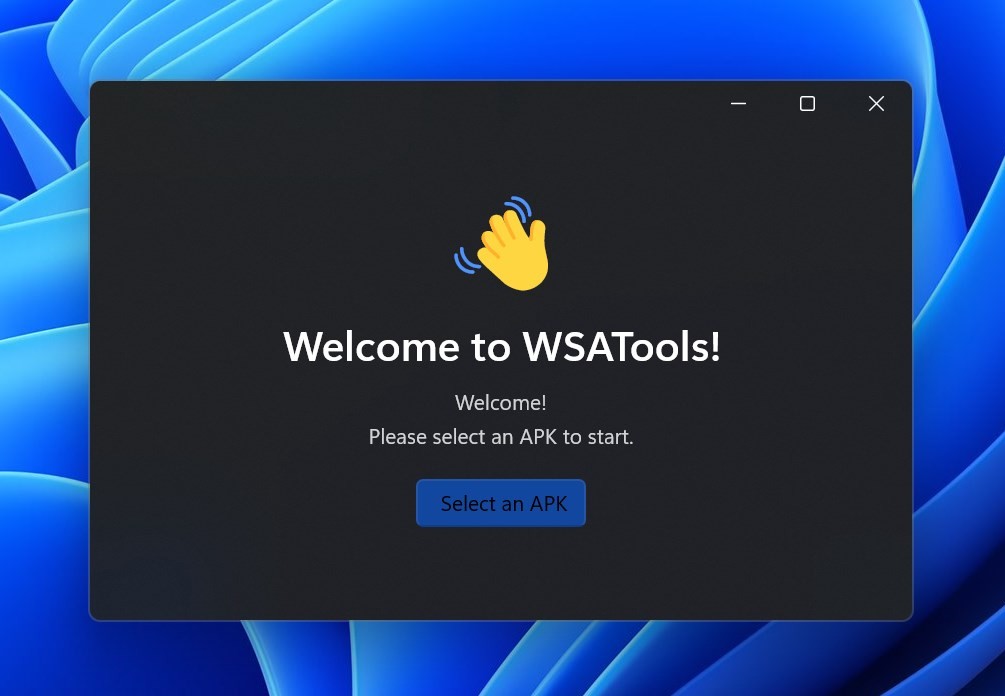
Pour commencer, il fallait télécharger WSATools. Une fois le logiciel installé, son utilisation se voulait intuitive. Après l'installation, il suffisait de lancer WSATools, qui invitait l'utilisateur à configurer le Windows Subsystem for Android et, selon la configuration utilisée, à préparer l'environnement nécessaire à l'installation des applications Android.
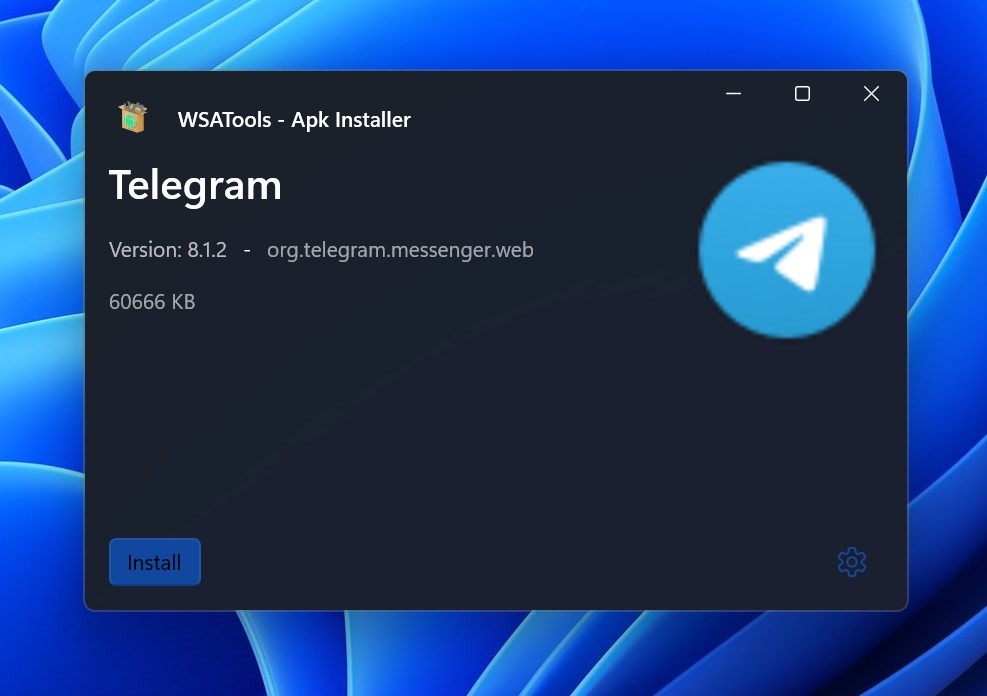
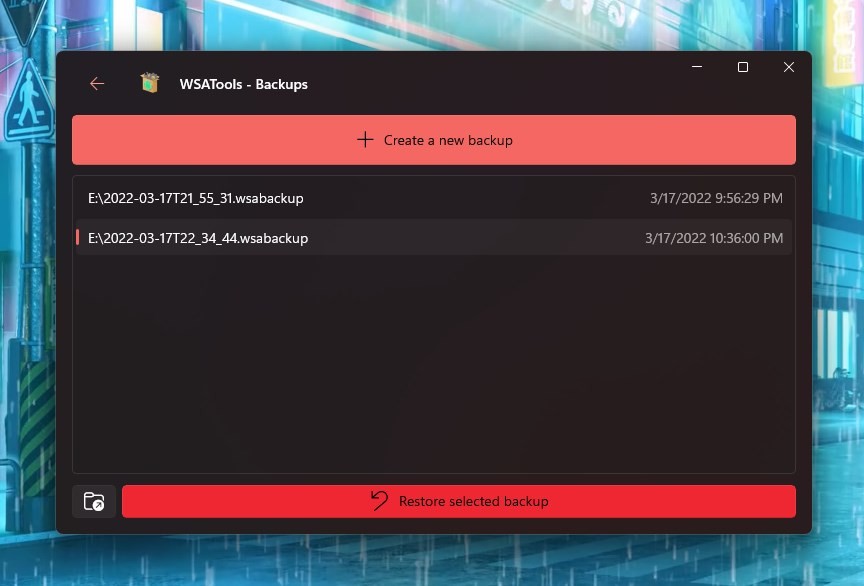
Une fois connecté, l'utilisateur accédait à une interface volontairement simple. Il pouvait sélectionner un fichier APK, lancer son installation et retrouver ensuite les applications installées dans l'environnement Android de Windows. Le logiciel permettait également d'effectuer quelques réglages afin d'optimiser le fonctionnement de l'environnement Android.
Aujourd'hui, WSATools n'est plus distribué officiellement. Sa fiche sur le Microsoft Store n'est plus disponible et le projet ne fait plus l'objet d'un développement actif.
Quelles sont les fonctionnalités de WSATools ?
Pour faciliter l'installation d'applications Android sur un ordinateur PC Windows, WSATools était un logiciel qui fonctionnait avec le Windows Subsystem for Android, une technologie développée par Microsoft. Ce procédé permettait d'exécuter des applications Android directement dans Windows 11. Ce programme servait ainsi à installer des fichiers APK, qui étaient les formats d'installation des applications Android. Concrètement, sans cet outil, l'installation des fichiers APK demandait l'utilisation de commandes techniques via Android Debug Bridge. WSATools proposait ainsi une interface qui automatisait ce processus et permettait d'installer facilement une application en ouvrant simplement le fichier APK. Grâce à cette approche, il devenait ainsi possible d'ajouter rapidement des applications mobiles sur un ordinateur PC Windows sans passer par des manipulations complexes ou un logiciel qui demanderait des connaissances spécifiques.
Dans un contexte de travail professionnel ou de création personnelle, WSATools pouvait notamment servir à installer rapidement une application sur un ordinateur. Cela pouvait concerner des outils de productivité, des applications liées aux réseaux sociaux, des lecteurs multimédias ou encore des outils de connexion réseau. Ce type d'outil pouvait aussi être utilisé pour tester une application Android téléchargée sous forme de fichier APK. En effet, certaines applications n'étaient pas disponibles dans la boutique officielle, Google Play Store. WSATools permettait ainsi d'installer ces applications manuellement et de les utiliser sur l'ordinateur afin d'observer leur fonctionnement.
L'application WSATools était volontairement épurée. Elle disposait d'une interface destinée à tous les publics, même aux personnes qui n'avaient pas forcément de connaissances poussées en informatique. Par conséquent, le logiciel ne comportait pas beaucoup de menus complexes, car son objectif était surtout de simplifier l'installation d'applications Android sous Windows 11. Dans la fenêtre principale, l'option la plus importante était bien sûr celle qui permettait d'installer un fichier APK. L'utilisateur pouvait ouvrir son fichier APK présent sur son ordinateur et simplement le glisser dans la fenêtre du logiciel. Le programme se chargeait alors de lancer automatiquement l'installation dans l'environnement Android sous Windows. Cette fonction remplaçait les commandes habituellement nécessaires avec Android Debug Bridge.
En parallèle, le logiciel proposait un système de détection automatique du sous-système Android, ce qui faisait que le Windows Subsystem for Android était détecté ou non si certains composants nécessaires étaient absents. Le programme pouvait proposer de les télécharger ou de les configurer afin de permettre un fonctionnement complet. Dans les paramètres ou les options, il était aussi possible de gérer la connexion avec l'outil ADB utilisé par Android. Cette partie servait surtout à activer ou à configurer automatiquement la communication entre l'ordinateur Windows et son environnement Android.
Avec quels OS fonctionne WSATools ?
WSATools était principalement compatible avec Windows, en particulier Windows 10 et Windows 11.
WSATools est-il gratuit ou payant ?
WSATools était un logiciel entièrement gratuit. Le programme pouvait être téléchargé sans frais et l'ensemble de ses fonctionnalités restait accessible gratuitement. Les utilisateurs pouvaient ainsi installer des fichiers APK et utiliser le logiciel avec le Windows Subsystem for Android sans coût supplémentaire.
Quels sont les logiciels similaires à WSATools ?
L'arrêt du développement de WSATools pousse aujourd'hui les utilisateurs à se tourner vers d'autres solutions toujours maintenues.
Développé par l'entreprise éponyme, BlueStacks est l'un des logiciels les plus populaires pour exécuter des applications Android sur PC Windows et macOS. Véritable référence parmi les émulateurs Android, Bluestacks permet d’accéder à une interface Android depuis un ordinateur pour ensuite lui faire prendre le comportement d’un smartphone ou d’une tablette. Vous pouvez ainsi charger des jeux ou applications destinés aux supports mobiles sur PC et Mac. L’ensemble fonctionne très bien et le programme profite de mises à jour régulières qui rend son utilisation de plus en plus accessible et confortable.
Concurrent de Bluestacks, NoxPlayer constitue une autre alternative de premier plan. Lui aussi disponible sur Windows et macOS, il est particulièrement adapté aux configurations musclées, dans le sens où il vise des performances accrues et un confort visuel immédiat. Bien qu’il consomme plus de RAM et de ressources de manière générale, NoxPlayer assume cette approche pour offrir le meilleur de l’émulation Android sur PC. Le logiciel propose plein d’options pour s’adapter à votre machine et les résultats sont convaincants, que ce soit sur des jeux spectaculaires ou plus modestes.
MEmu Play se positionne quant à lui comme un compromis entre BlueStacks et NoxPlayer. Compatible avec un grand nombre d'applications Android, il est réputé pour son bon équilibre entre performances et consommation de ressources. Il s'adapte aussi bien aux ordinateurs récents qu'aux configurations plus modestes, ce qui explique sa popularité croissante auprès des utilisateurs souhaitant lancer des applications Android sur PC.
Enfin, Google Play Jeux (Google Play Games) est la solution officielle de Google pour jouer à certains jeux Android sur un PC Windows. Contrairement à un émulateur Android, il ne permet pas d'installer n'importe quelle application Android ni n'importe quel fichier APK. Le logiciel donne uniquement accès à une sélection de jeux compatibles, optimisés pour fonctionner sur ordinateur. Il permet également de retrouver sa progression sur PC et sur smartphone en utilisant le même compte Google.