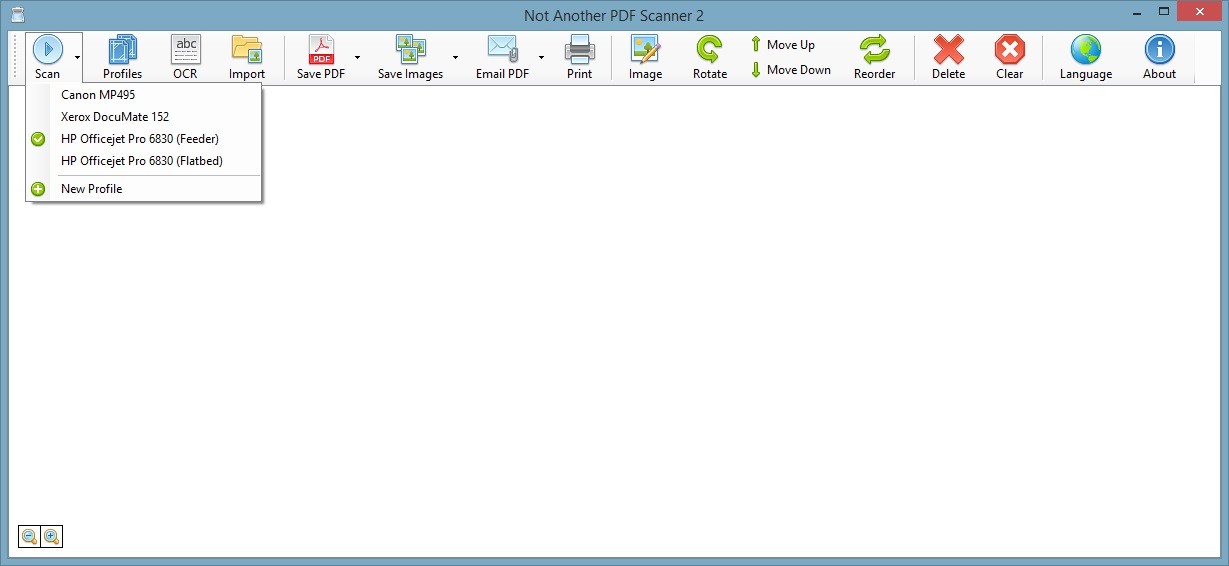
NAPS2 est un logiciel gratuit pour scanner des documents. Il fonctionne sur Windows, macOS et Linux. Il accepte de nombreux scanners et imprimantes de marques comme Canon, Brother, HP, Epson et Fujitsu. Vous pouvez ensuite enregistrer vos documents en PDF, TIFF, JPEG ou PNG.
NAPS2 permet de créer plusieurs profils de numérisation. Par exemple, il est possible d'avoir un profil pour votre scanner personnel et un autre pour celui du bureau. Chaque profil peut utiliser ses propres réglages. De plus, le logiciel dispose d'un mode de numérisation par lots. Il permet de traiter plusieurs pages sans devoir recommencer la manipulation à chaque fois. Les utilisateurs peuvent aussi utiliser des réglages avancés. NAPS2 propose une interface en ligne de commande (CLI) pour automatiser certaines tâches répétitives.
Quelles sont les fonctionnalités de NAPS2 ?
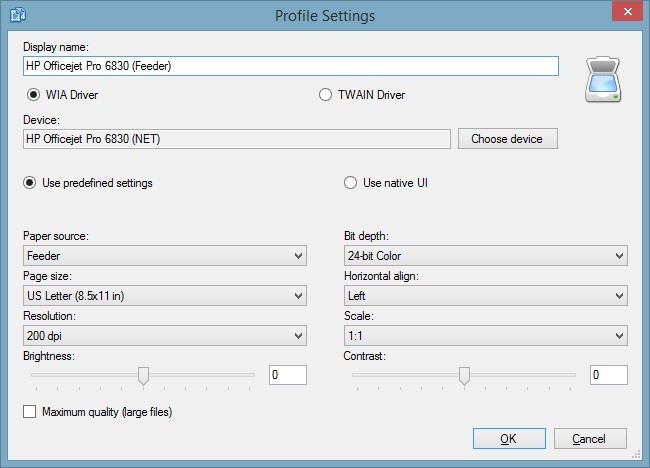
NAPS2 propose de nombreux réglages pour numériser vos documents selon vos besoins. Vous pouvez choisir entre les pilotes WIA et TWAIN, selon ceux pris en charge par votre scanner. Vous pouvez aussi régler la résolution en DPI, le format de la page et la profondeur des couleurs. Le logiciel fonctionne avec un scanner à plat ou avec un chargeur automatique de documents (ADF). Il accepte aussi la numérisation recto verso. Le logiciel permet aussi d’utiliser un scanner connecté à un autre ordinateur du même réseau. Vous pouvez donc scanner vos documents sans brancher directement le scanner à votre ordinateur.
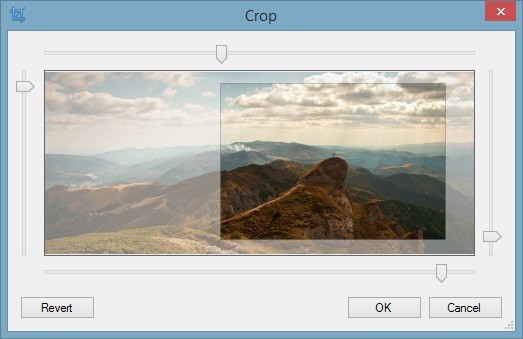
Une fois le document numérisé, vous pouvez tourner, recadrer ou déplacer les pages. Il suffit de les faire glisser avec la souris pour les mettre dans le bon ordre. NAPS2 permet aussi de mélanger les pages lorsque vous numérisez manuellement le recto et le verso d'un document. Vous pouvez corriger automatiquement l'inclinaison d'une page ou la faire pivoter vous-même. Les outils de retouche permettent aussi de modifier la luminosité et le contraste.
NAPS2 intègre une fonction OCR. Elle reconnaît le texte présent dans vos documents numérisés. Vous pouvez ensuite rechercher un mot ou une phrase directement dans un PDF. L'OCR fonctionne avec plus de 100 langues, dont le français. Et NAPS2 peut être utilisé dans plus de 40 langues. Vous pouvez donc choisir la langue qui vous convient dans les réglages. Les utilisateurs peuvent également participer à la traduction du logiciel si leurs langues ne sont pas encore disponibles.
NAPS2 propose enfin plusieurs outils destinés aux utilisateurs avancés. Une interface en ligne de commande (CLI) permet d'automatiser certaines tâches. Les développeurs .NET peuvent utiliser la bibliothèque NAPS2.Sdk dans leurs propres logiciels. Pour les entreprises, un installateur MSI et des réglages adaptés au déploiement par stratégie de groupe (GPO) sont disponibles.
Avec quels OS fonctionne NAPS2 ?
NAPS2 peut fonctionner sur les systèmes Windows, macOS et Linux. Il est disponible au téléchargement sur le site de l'éditeur. Les utilisateurs de Windows peuvent aussi le télécharger sur le Microsoft Store. Suivez les liens que nous fournissons pour récupérer la version dont vous avez besoin.
Le logiciel est disponible en versions installables classiques. Il existe également des versions portables qui peuvent être utilisées sans installation.
NAPS2 est-il gratuit ou payant ?
NAPS2 est un logiciel gratuit et open source. Vous pouvez donc l'utiliser sans avoir à prendre un abonnement ou une licence.
Quels sont les logiciels similaires à NAPS2 ?
À la place de NAPS2, vous pouvez télécharger WinScan2PDF pour numériser vos documents et les enregistrer en PDF. Il fonctionne sous Windows uniquement. Le logiciel peut aussi réunir plusieurs pages dans un même fichier PDF. Vous pouvez régler la résolution et faire pivoter les pages avant de créer le document final.
WinScan2PDF permet également d'enregistrer les scans en JPEG. Une option de nettoyage peut améliorer la lisibilité des images. Le logiciel peut donc convenir si vous cherchez un outil léger pour des numérisations occasionnelles.
PaperScan est une autre solution pour Windows. Il fonctionne avec les pilotes TWAIN et WIA, ce qui lui permet de prendre en charge de nombreux scanners. La version gratuite permet de numériser plusieurs pages à la suite, avec une limite de dix pages par lot. Elle accepte les scanners à plat ainsi que ceux équipés d'un chargeur automatique de documents. La numérisation recto verso est également prise en charge.
PaperScan propose aussi plusieurs outils pour modifier les scans. Vous pouvez recadrer une page, la faire pivoter, changer les couleurs ou appliquer différents filtres. Les documents peuvent être enregistrés dans plusieurs formats (PDF/A, TIFF, JPEG, PNG, JBIG2 et WEBP). La version gratuite permet également de protéger les fichiers PDF avec un mot de passe. Des éditions payantes proposent davantage de fonctions.
VueScan se démarque surtout par le nombre de scanners compatibles. Le logiciel fonctionne avec plus de 7 400 modèles de scanners. Il peut donc servir si votre ancien scanner n’a plus de pilote fourni par son fabricant. Il est disponible sur Windows, macOS et Linux, et ce, contrairement aux deux autres logiciels. Vous pouvez l’utiliser pour numériser des documents, des photos, des films et des diapositives.
Télécharger VueScan offre en plus des fonctions adaptées aux films et aux diapositives. La correction des couleurs, le dépoussiérage infrarouge et l'étalonnage IT8 en sont des exemples. Une version d'évaluation gratuite est disponible, mais le logiciel complet est payant.