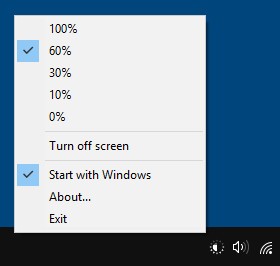
Sous Windows, baisser la luminosité d'un moniteur externe oblige souvent à passer par des menus mal placés, voire à utiliser les boutons physiques du périphérique. BrightnessControl évite ce détour. Une fois installée, cette app se range dans la zone de notification, là où elle reste accessible en permanence. Un clic suffit pour afficher les curseurs de chaque écran relié à la machine, qu'il s'agisse d'un portable ou d'un poste de bureau équipé de plusieurs moniteurs.
L'app ne cherche pas à en faire trop. Pas de tableau de bord chargé, pas de réglages cachés dans trois sous-menus. L'apparence suit celle de Windows : mode clair ou sombre, selon ce qui est déjà configuré sur le système. Avant toute installation, un point technique compte : les écrans externes doivent avoir le DDC/CI activé dans leurs propres paramètres. Sans cette option, le logiciel ne pourra rien ajuster sur ces moniteurs, même installé correctement.
Quelles sont les fonctionnalités de BrightnessControl ?
Au fond, BrightnessControl fait une seule chose, mais elle le fait bien : centraliser le réglage de luminosité de tous les écrans d'un même poste. Que ce soit la dalle interne d'un ordinateur portable ou un moniteur externe branché en HDMI, chaque moniteur reconnu obtient son propre curseur dans le menu accessible depuis l'icône système. Aucune fenêtre supplémentaire ne s'ouvre, aucun chargement n'est nécessaire.
La molette de la souris ajoute une deuxième manière de procéder. Lorsque la souris est positionnée sur l'icône, elle permet de monter ou descendre la luminosité sans cliquer nulle part. C'est pratique en fin de journée, quand la lumière baisse progressivement et qu'on préfère ajuster l'affichage d'un geste plutôt que d'ouvrir un panneau de contrôle.
Certains utilitaires de ce type, notamment ceux écrits en Java, demandent l'installation d'un environnement séparé avant de fonctionner. Rien de tel ici : on peut télécharger le logiciel directement depuis le Store, sans composant additionnel à récupérer ailleurs. En contrepartie, les ambitions restent limitées. Pas de filtre anti-lumière bleue, pas de planification automatique selon l'heure, pas de réglage du contraste.
Avec quels OS fonctionne BrightnessControl ?
Windows, uniquement et en version 10 ou 11. Pour télécharger BrightnessControl, il faut passer par le Store officiel de Microsoft (notre lien est direct), un catalogue qui mélange des types de logiciels très différents : jeux, outils de sécurité, VPN, lecteurs média, utilitaires système. C'est dans cette dernière famille que se range naturellement ce programme, aux côtés d'autres apps consacrées à la gestion de l'affichage.
Aucune version pour Android n'existe, et aucune pour iOS non plus. Cela tient à une logique assez simple : sur smartphone, la luminosité se règle déjà très bien depuis les paramètres natifs. C'est sur ordinateur, et particulièrement avec plusieurs moniteurs branchés en même temps, que Windows montre ses limites. C'est précisément ce vide que BrightnessControl occupe.
BrightnessControl est-il gratuit ou payant ?
Le logiciel fonctionne en freeware. Pas d'essai limité dans le temps, pas de fonction verrouillée derrière un abonnement à débloquer plus tard. Une seule version existe, ce qui simplifie d'emblée la question du choix.
Le nombre de téléchargements reste discret par rapport à des références plus installées sur ce segment. Les évaluations laissées sur le Store, elles, restent plutôt favorables, avec des votes qui reviennent souvent sur deux points : la simplicité d'usage, et la légèreté du programme une fois lancé en arrière-plan, sans impact perceptible sur le système.
Quels sont les logiciels similaires à BrightnessControl ?
Monitorian s'est imposé comme une référence sur ce créneau. Les moniteurs connectés sont détectés automatiquement, et chacun peut être réglé séparément ou tous ensemble grâce à une fonction d'unisson. Quelques options plus poussées, la prise en charge de plus de quatre écrans ou les raccourcis clavier personnalisés notamment, restent réservées à une version payante. Une différence notable avec BrightnessControl, qui ne propose qu'une seule offre, sans palier supplémentaire.
Twinkle Tray: Brightness Slider repose sur un principe voisin : un curseur par moniteur, logé dans la même zone de notification. Le logiciel pousse cependant plus loin. Le contraste et le volume des moniteurs compatibles DDC/CI peuvent être ajustés depuis la même interface, et la luminosité peut varier automatiquement selon l'heure ou l'inactivité détectée. L'app reste gratuite et adopte, elle aussi, l'apparence visuelle de Windows.
Luminosity App change complètement de méthode. Elle superpose un filtre noir semi-transparent à l'affichage pour simuler une baisse de luminosité. L'avantage : cela fonctionne même sur les moniteurs sans DDC/CI. L'inconvénient : les couleurs affichées en sont légèrement altérées, ce qui rend l'outil peu adapté à la retouche photo ou à tout travail demandant un rendu colorimétrique fidèle.