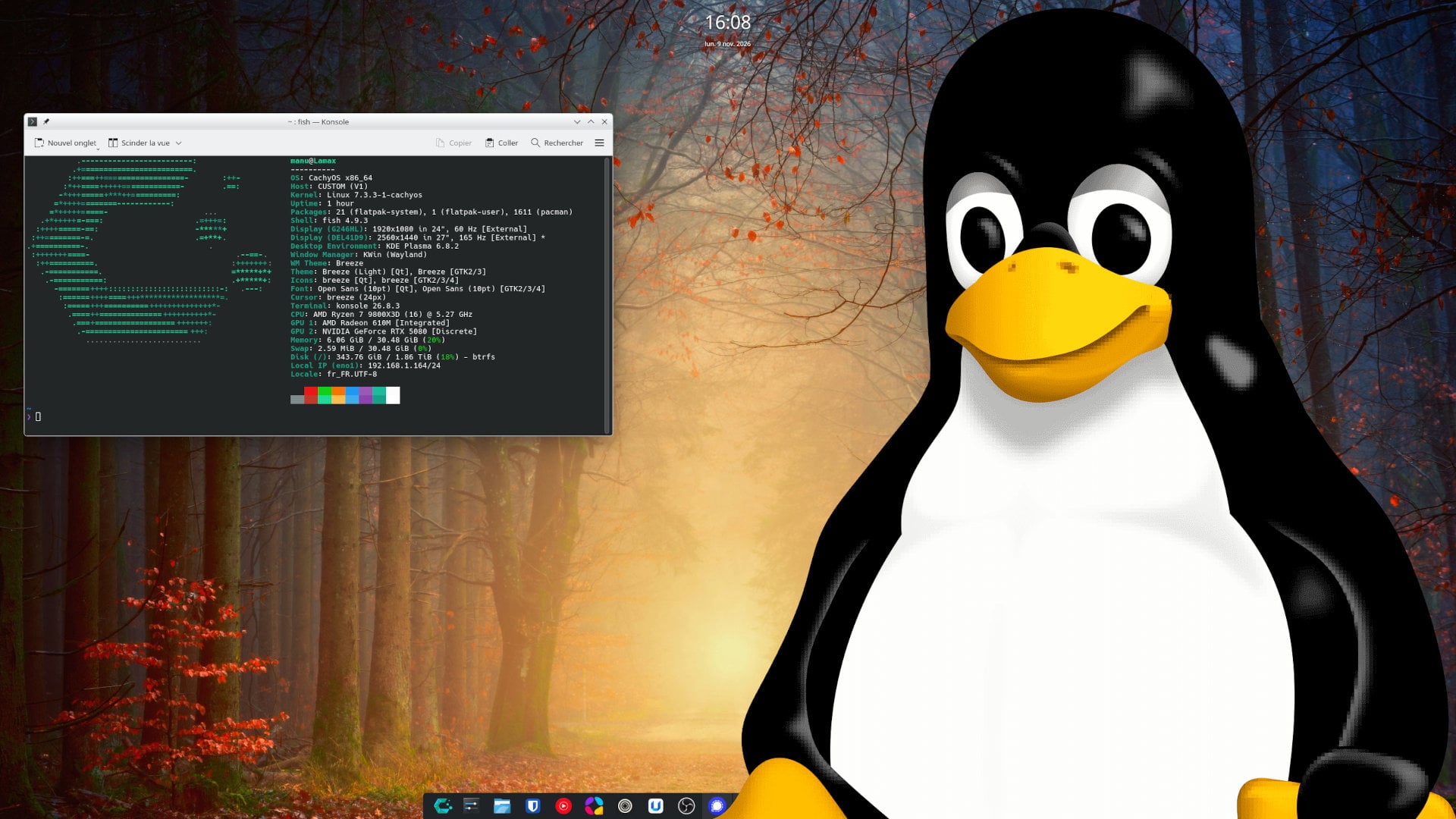
D’aucuns y croient dur comme fer : 2025 était l’année de Linux (comme 2024, 2023, 2022, 2021…). La fin du support de Windows 10 et la “merdification” de Windows 11 noyé sous des fonctions IA ont évidemment joué, mais le retour de Trump au pouvoir aux États-Unis et la volonté de retrouver une indépendance logicielle a également motivé un grand nombre de personnes à envisager un changement de système d’exploitation. Dont moi.
L’année dernière, j’ai donc acheté un second SSD pour mon PC (oui, dans cette économie, mais c’est plus sûr qu’un seul SSD physique partitionné pour éviter la corruption de données) afin de pouvoir démarrer sous Linux tout en conservant un Windows fonctionnel « au cas où ». Un an et demi plus tard, et des centaines d’heures à regarder des tutos et à compulser de la documentation technique, je vous partage ce qui me semble important à savoir avant de se lancer.
C’est quoi Linux exactement ? (GNU / kernel / shell)
On peut faire remonter les origines de Linux à 1983, avec la création par Richard Stallman du projet GNU (pour « GNU is not UNIX »), qui est alors essentiellement une boîte à outils logicielle (encore utilisée aujourd’hui). À l’époque, le noyau Hurd censé en faire un véritable système d’exploitation n’est pas encore prêt et Linus Torvalds décide de créer son propre noyau afin de proposer un système d’exploitation libre et gratuit. En 1991, ce projet accouche de Linux.
Linux est donc un noyau (kernel en anglais) sur lequel se basent une multitude de systèmes d’exploitation. Vous en connaissez tous : Android, Ubuntu, SteamOS et bien d’autres. Ces systèmes d’exploitation agrègent le kernel, un shell (c’est lui qui interprète les commandes tapées par l’utilisateur en instructions pour le kernel), une interface et un écosystème logiciel.
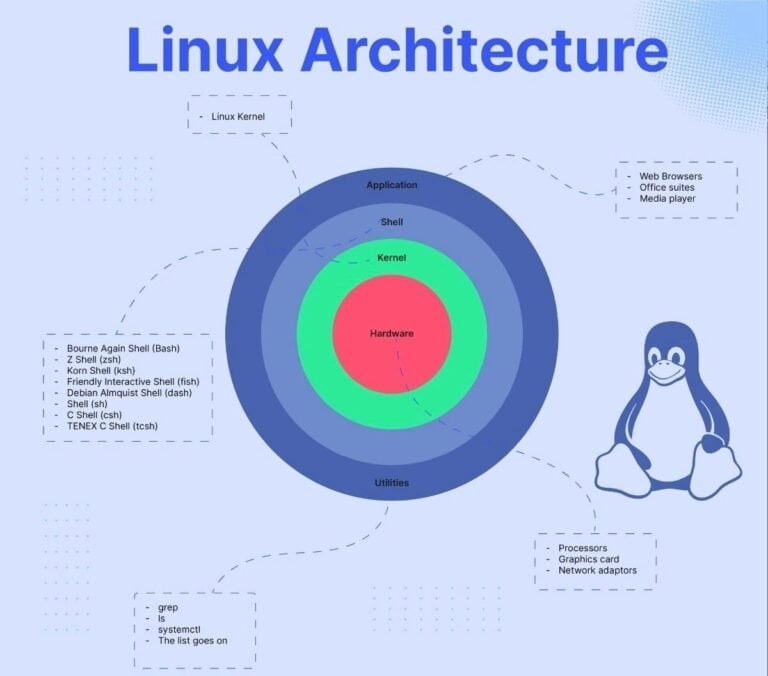
Gratuit et open-source, Linux est aujourd’hui utilisé dans la majorité des serveurs, mais aussi dans un certain nombre de systèmes d’exploitation pour les PC grand public. On les appelle « distributions ».
Bien choisir sa distribution
Des versions de Linux, il en existe donc des centaines, mais laquelle choisir et surtout comment ? Eh bien sachez pour commencer que bon nombre d’entre elles (mais pas toutes) découlent de trois distributions seulement, ou « distros » pour les intimes : Debian, Fedora et Arch. Il existe d’autres bases, tels qu’OpenSUSE par exemple, mais nous resterons sur les plus populaires pour simplifier.
Debian est réputé pour sa stabilité, ce qui en fait un OS de choix pour les serveurs. Cela s’accompagne néanmoins d’un délai plus long avant le déploiement de nouvelles fonctionnalités. À l’autre extrémité du spectre se trouvent Arch et toutes les distributions dites « Rolling Release ». Dès qu’une mise à jour est en ligne, elle est poussée sur votre système… à vos risques et périls. Fedora de son côté retarde légèrement le déploiement des grosses nouveautés pour s’assurer qu’elles ne viendront pas casser les principales briques du système.
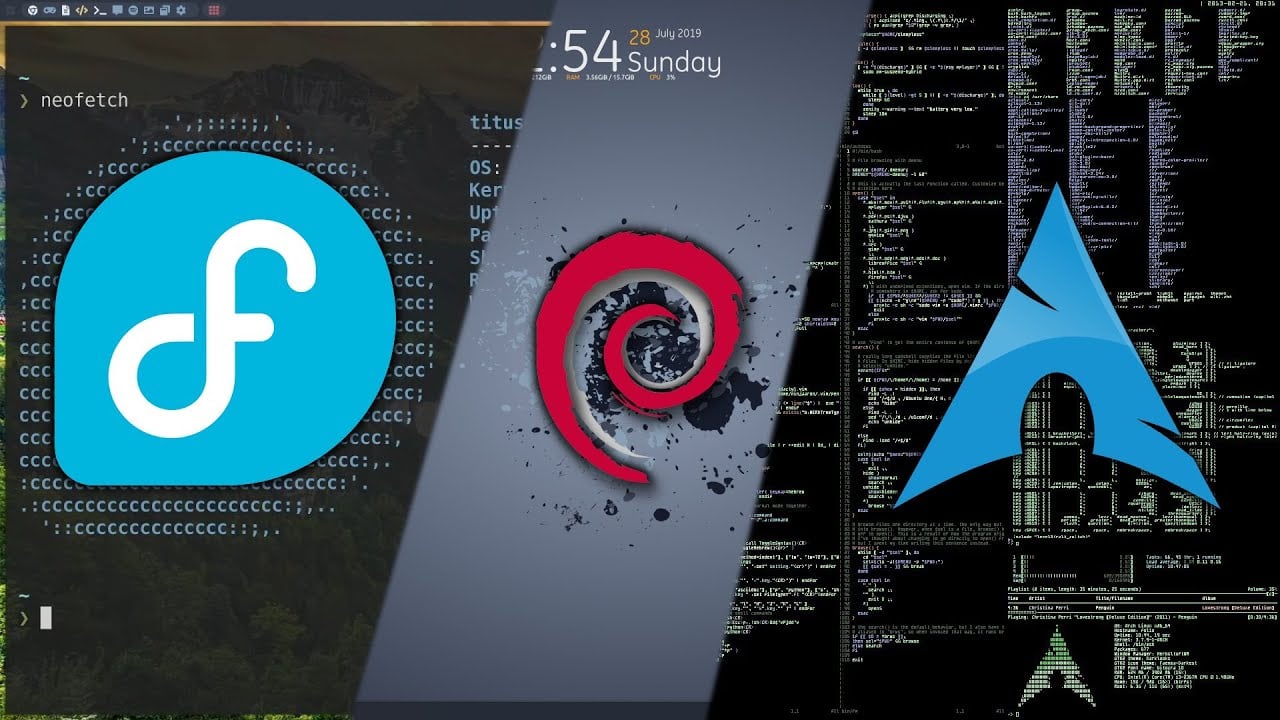
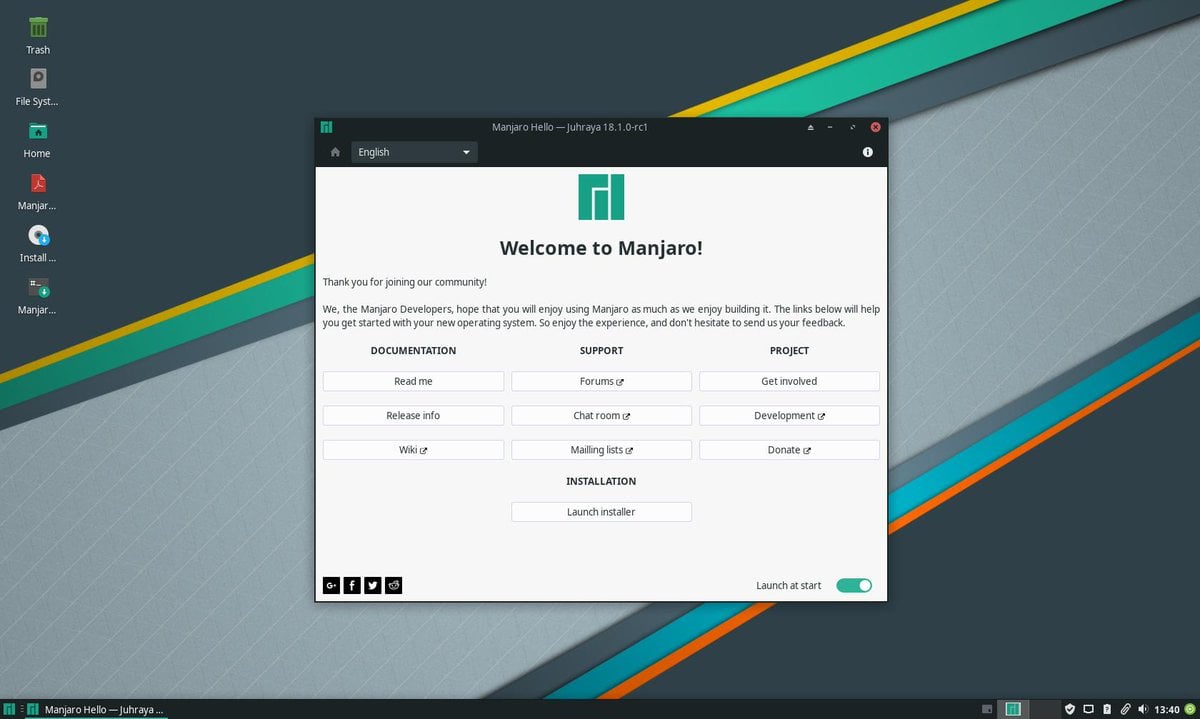
Ces trois distributions servent de base à la plupart des autres. Simplification d’installation, optimisation des paramètres et du noyau, intégration d’outils, environnement de bureau intégré… toutes les raisons sont bonnes pour créer une nouvelle distribution Linux dérivée de l’une de ces trois-là. Pour Debian, on peut par exemple citer Ubuntu, Mint, Pop OS, Zorin OS ou encore Kubuntu. Arch sert de base à CachyOS, Manjaro ou EndeavourOS et Bazzite repose sur Fedora. Une liste très loin d’être exhaustive tant l’offre est pléthorique.
Bon, c’est bien beau tout ça, mais comment choisir ? Tout dépend ce que vous attendez de votre ordinateur. Pour une distribution facile à prendre en main, avec une bonne gestion des drivers et une excellente documentation, préférez Ubuntu, Mint ou Zorin. Pour du gaming, préférez CachyOS (plus performante) ou Bazzite (plus simple). Pour redonner une nouvelle vie à une vieille machine, favorisez une distribution légère comme Zorin, Lubuntu ou Manjaro (édition Xfce).
Précisons que vous pouvez toujours mettre les mains dans le moteur et modifier votre choix après coup. Soit en faisant ce qu’on appelle du « distro hop », c’est-à-dire en changeant d’OS régulièrement, soit en modifiant vous-même les différentes briques qui le constituent. Rien ne vous empêche d’installer Fedora et d’y adjoindre le kernel de CachyOS pour profiter de ses performances en jeu par exemple (faites une sauvegarde avant).
Pour vous aider dans votre choix, il est possible de tester les différentes distributions sur le site DistroSea. En ce qui me concerne, j’ai d’abord opté pour Bazzite au quotidien avant de migrer sur CachyOS. Ce dernier me convient très bien, malgré un gestionnaire de paquets un peu abscons (j’y reviens plus bas) qui me ferait presque envisager un nouveau bond vers Fedora.
Choisir son environnement de bureau
Plus important dans un premier temps selon moi que la distribution, ce sont les environnements de bureau (ou DE pour « Desktop Environment ») que vous devriez explorer. Il s’agit de l’interface graphique de votre système, avec laquelle vous interagissez au quotidien.
À nouveau, il en existe une multitude, mais on peut déjà citer les deux plus connus : KDE Plasma et Gnome. Par défaut, le premier ressemble plus à Windows et le second à macOS, mais leur personnalisation permet tout à fait de les adapter en fonction de vos préférences. D’aucuns diront que KDE est plus léger et Gnome mieux fini visuellement, à vous d’en juger.
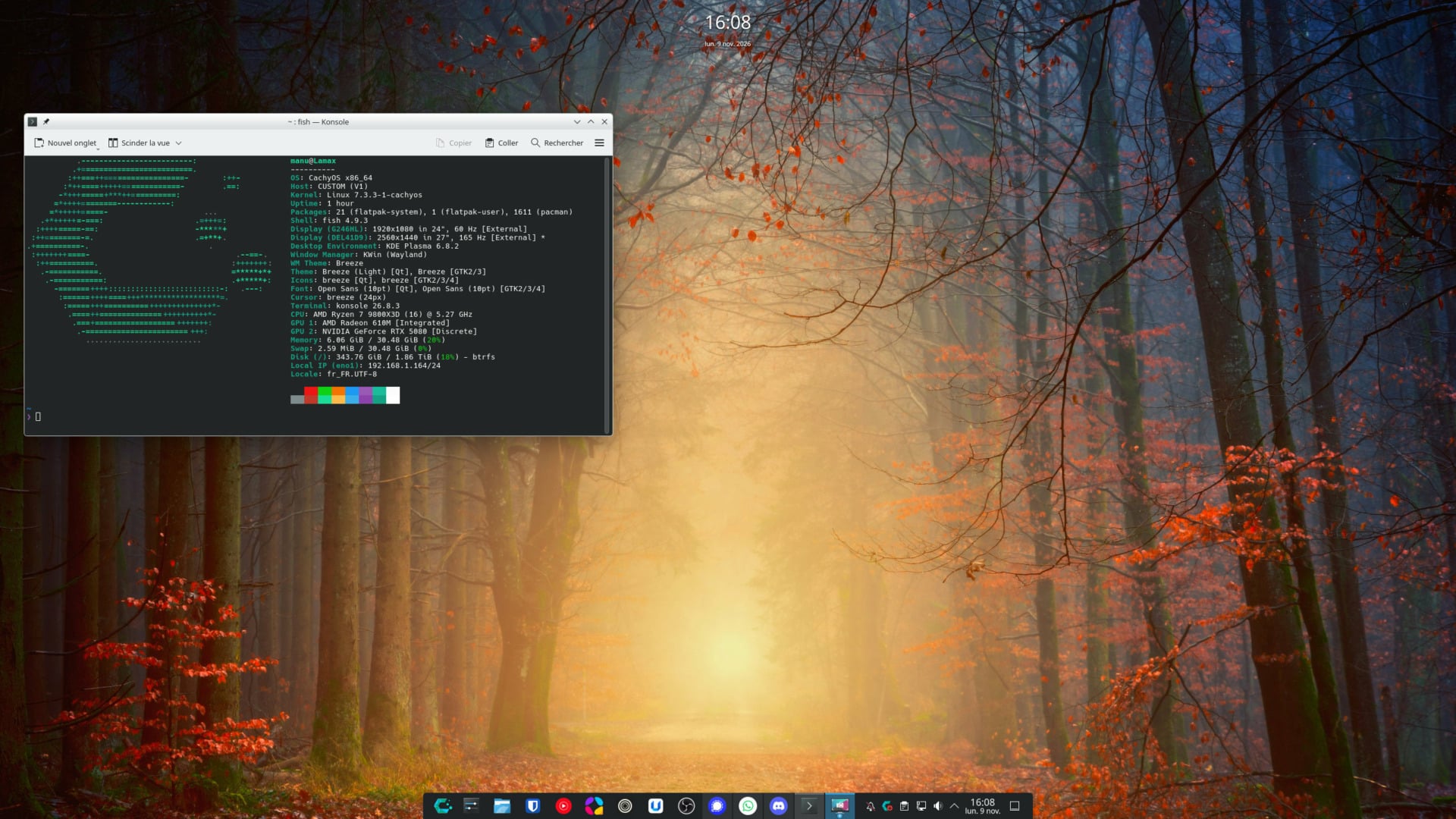
Certaines distributions optent néanmoins pour un autre DE. Linux Mint embarque par exemple Cinnamon (très proche de Windows) et PopOS embarque Cosmic, un environnement maison. Il en existe bien d’autres encore, on peut notamment citer Xfce, particulièrement adapté du fait de sa légèreté pour les vieilles configurations.
Et si vraiment vous voulez vous dépayser, vous pouvez envisager de vous tourner vers un Tiling Window Manager comme i3 ou Hyprland pour ne citer qu’eux. Il s’agit d’une toute autre gestion des fenêtres, en mosaïque, avec un usage très prononcé des bureaux virtuels et des raccourcis clavier. Cela nécessite néanmoins plus d’implication, puisqu’il faut tout réapprendre.
Certains périphériques marchent mal, voire pas du tout
Avant de vous lancer dans l’installation de Linux, il y a quelques points d’achoppement à connaître, et le premier est matériel. Pour votre ordinateur lui-même, il y a peu de chances que vous rencontriez le moindre problème, mais pour vos périphériques en revanche, c’est une autre histoire.
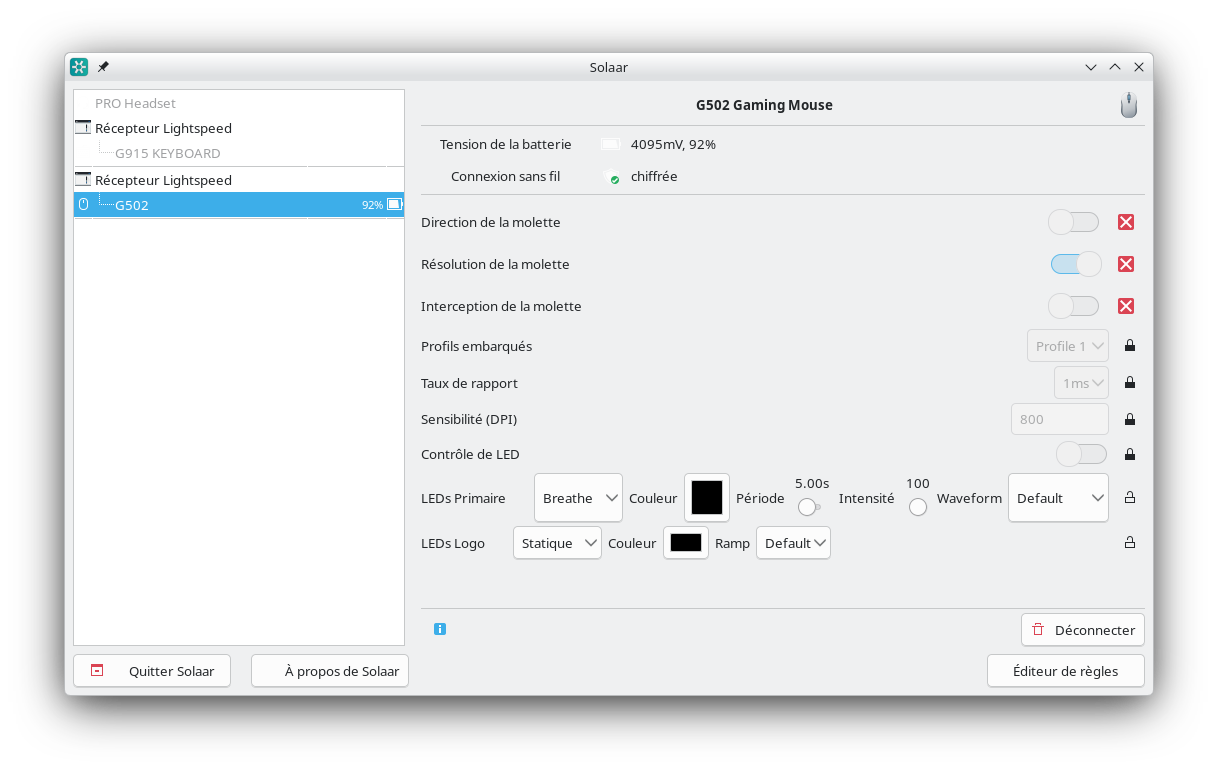
Votre clavier, souris ou casque sans fil se gère par le biais d’un logiciel propriétaire ? Il faudra certainement passer par une alternative open source moins complète. Vous avez acheté une imprimante Bluetooth à prix cassé sur un site de vente en ligne chinois ? Bonne chance pour trouver les bons drivers. Vous êtes fan d’aviation et n’imaginez pas jouer sans votre HOTAS de compétition ? Vérifiez sur le site du constructeur qu’il est bien compatible.
La communauté Linux présente toutefois un avantage majeur : si vous n’êtes pas le premier à rencontrer un problème spécifique, il existe certainement une page GitHub contenant un fix pensé par un solo dev quelque part dans le monde et installable en seulement quelques lignes de commandes.
Les lignes de commande : pas une obligation, mais quand même un peu
Parlons des lignes de commande justement. Quand on pense à Linux, on imagine souvent un homme trentenaire, barbu, regardant son écran noir rempli d’inscriptions blanches ou vertes. Eh bien en 2026, sachez que le terminal n’est pas une obligation. Il existe de nombreuses alternatives avec des interfaces graphiques pour la majorité de ce que vous aurez envie de faire.
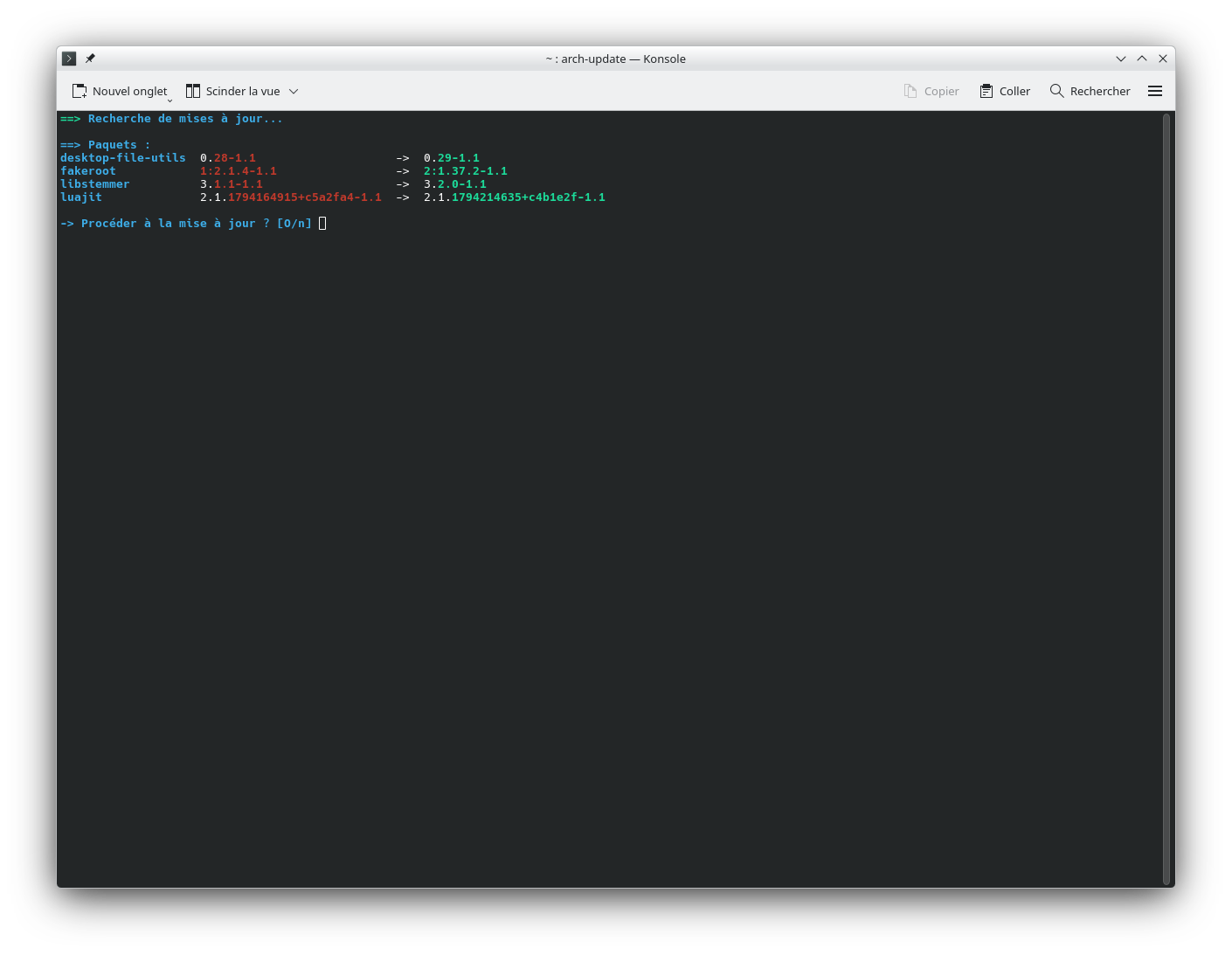
Mon conseil ? N’ayez pas peur du terminal. Si la courbe d’apprentissage peut être un peu ardue, c’est une façon extrêmement rapide et efficace d’effectuer des actions sur votre ordinateur. À tel point que même lorsque je reviens sur Windows, je ne peux désormais pas m’imaginer mettre à jour mes logiciels autrement qu’avec une commande Winget via l’invite de commandes.
Par ailleurs, dès que vous chercherez de l’aide, on vous dirigera vers des lignes de commande. Pour le débogage, c’est un outil formidable que vous apprendrez pas à pas.
Logiciels et open source : le parcours du combattant
Le souci de la disponibilité logicielle n’est pas limité aux périphériques et il faudra forcément vous adapter. Pour le traitement d’image par exemple, on tourne vite en rond avant de finir sur GIMP. Pour OBS (pour le streaming), c’est une version bridée qui est disponible, avec moins de plug-ins compatibles.
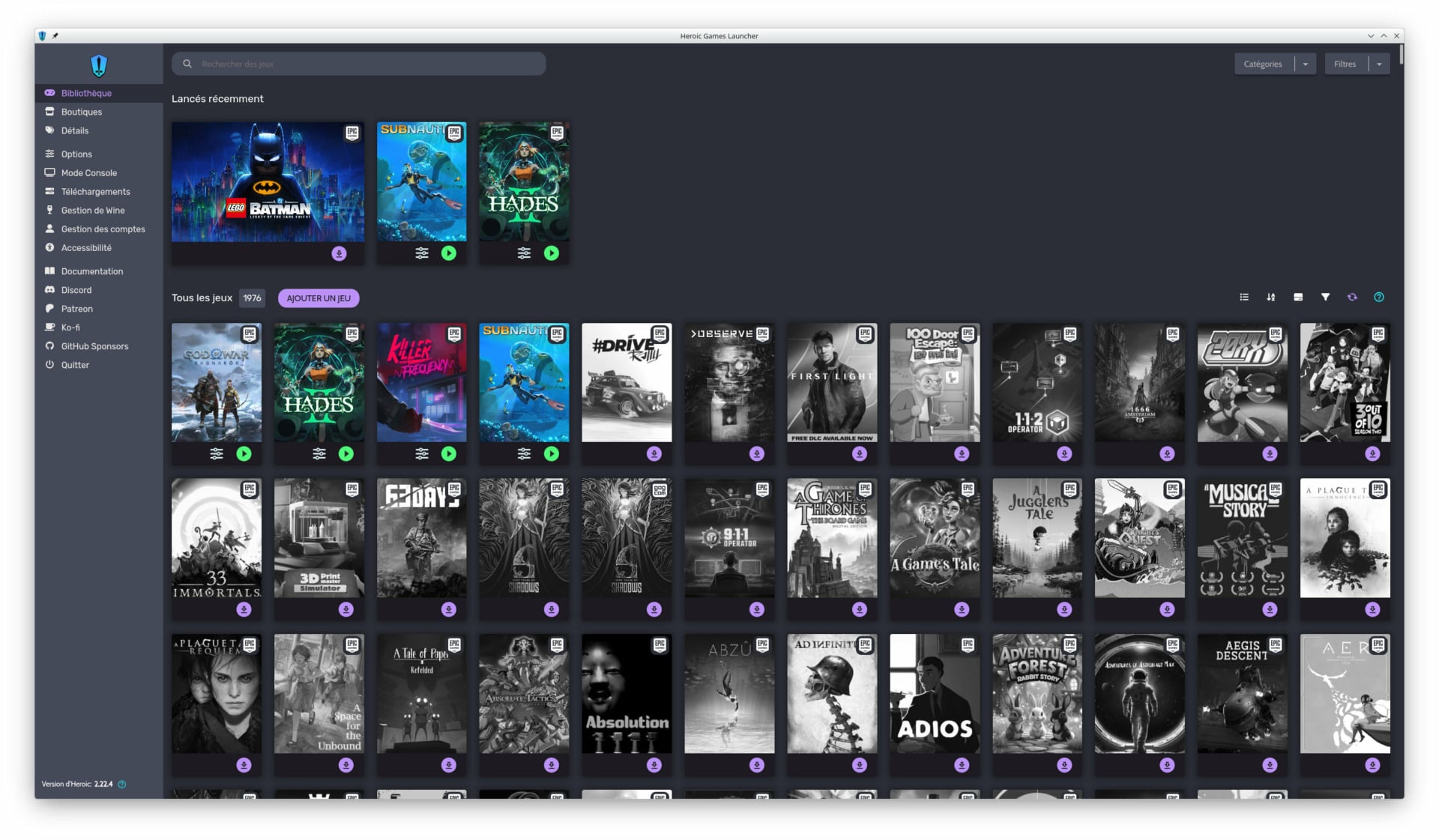
Dans de nombreux cas, il vous faudra a minima trouver une alternative et adapter vos habitudes. Heureusement, le déplacement vers le web de nombreux outils et l’engouement des derniers mois pour Linux permet de s’en sortir. Pour le graphisme par exemple, Canva a annoncé porter Affinity sur Linux. Pour le jeu, c’est Epic et GOG qui promettent un nouveau launcheur. Chaque jour qui passe, il devient plus facile de sauter le pas, mais si vous utilisez des logiciels un peu exotiques, cela pourrait se transformer en parcours du combattant.
Toujours est-il que pour certains logiciels comme WhatsApp, il faudra soit utiliser la version web (le navigateur Helium le gère très bien), soit une application tierce.
Wine et Proton sont super pratiques, mais pas magiques
Pour contrebalancer ce manque de compatibilité, il existe une solution : Wine. C’est un programme permettant de traduire les instructions des programmes Windows pour les faire fonctionner sur Linux. C’est aussi ce qui permet, grâce au travail de Valve sur Proton (une surcouche pour Wine), de lancer un très grand nombre de jeux autrement incompatibles sur Linux. Le fait qu’il soit directement intégré à Steam permet un usage quasi transparent.
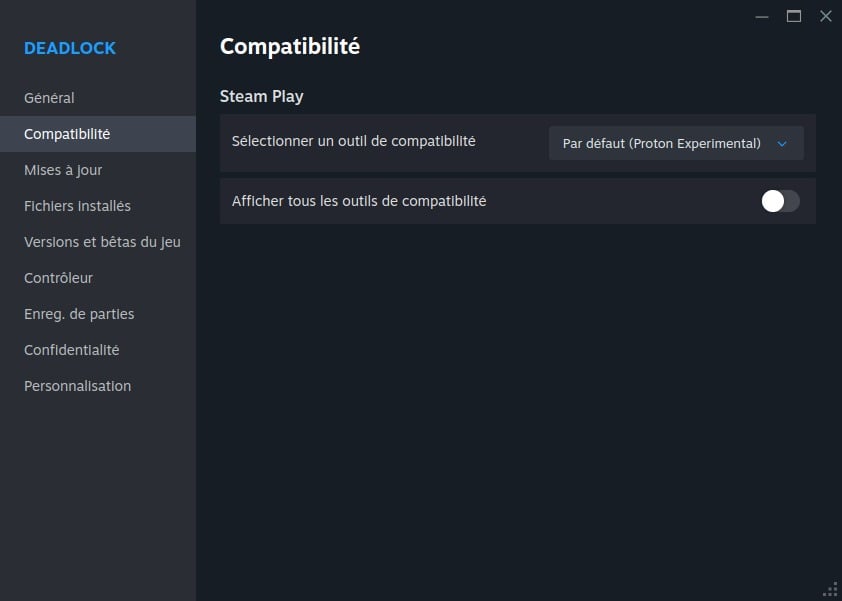
Pour les joueuses et joueurs sous Linux, c’est un outil indispensable, mais malheureusement encore imparfait. Certains jeux tournent parfaitement, mais sur d’autres, les performances peuvent se montrer aléatoires. La base de données ProtonDB, bien que non-exhaustive, permet d’avoir une bonne visibilité sur la jouabilité des jeux les plus populaires, à pondérer en fonction de votre matériel bien évidemment.
Si les jeux solo présentent rarement des problèmes, les jeux multijoueurs sont plus compliqués à lancer. Même sans évoquer le problème des anti-cheats qui handicapent celles et ceux qui veulent se lancer dans des jeux compétitifs (j’en reparle plus bas), certains jeux en coop n’arrivent pas à se connecter correctement non plus.
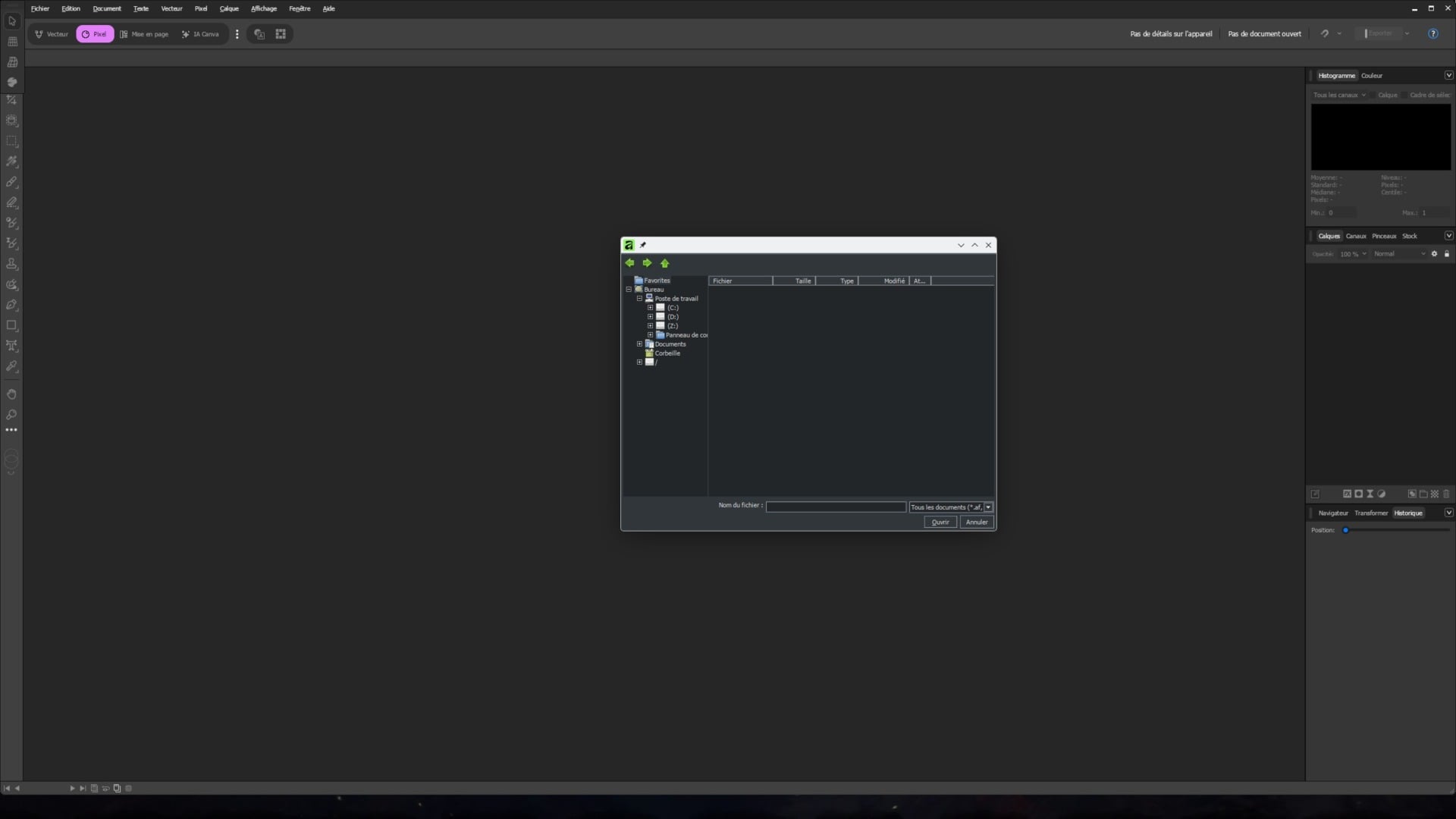
Pour les logiciels, c’est peu ou prou pareil. Affinity par exemple, puisque c’est celui que j’ai le plus utilisé ainsi, présente des bugs d’affichage et cherche une arborescence de fichiers Windows à certains moments. De quoi rendre son utilisation beaucoup plus pénible que nécessaire.
Les anti-cheats, toujours un problème pour le gaming
Revenons à présent sur les anti-cheats pour le jeu en ligne. Vous le savez peut-être déjà, mais les logiciels anti-cheats, et plus particulièrement ceux qui s’installent au niveau du kernel, ne fonctionnent que très rarement sur Linux. Typiquement, il vous sera impossible de jouer nativement à Valorant ou à Fortnite (ce dernier peut tourner en cloud gaming).
Pour savoir si un jeu avec un anti-cheat est compatible avec Linux ou pas, vous pouvez consulter le site Are We Anti-Cheat Yet.
Le gestionnaire de paquets, la logitèque du système
Si vous recherchez des logiciels sur Linux, le mieux est de passer par le gestionnaire de paquets de votre distribution. C’est lui qui va se connecter aux différents dépôts pour vous permettre de gérer facilement vos programmes et leurs dépendances. S’ils s’utilisent à l’origine depuis le terminal, il existe certaines interfaces graphiques si vous n’êtes pas encore à l’aise avec les lignes de commande (à titre personnel, sur CachyOS, j’utilise parfois Shelly qui regroupe également le gestionnaire AURs, mais il en existe d’autres).
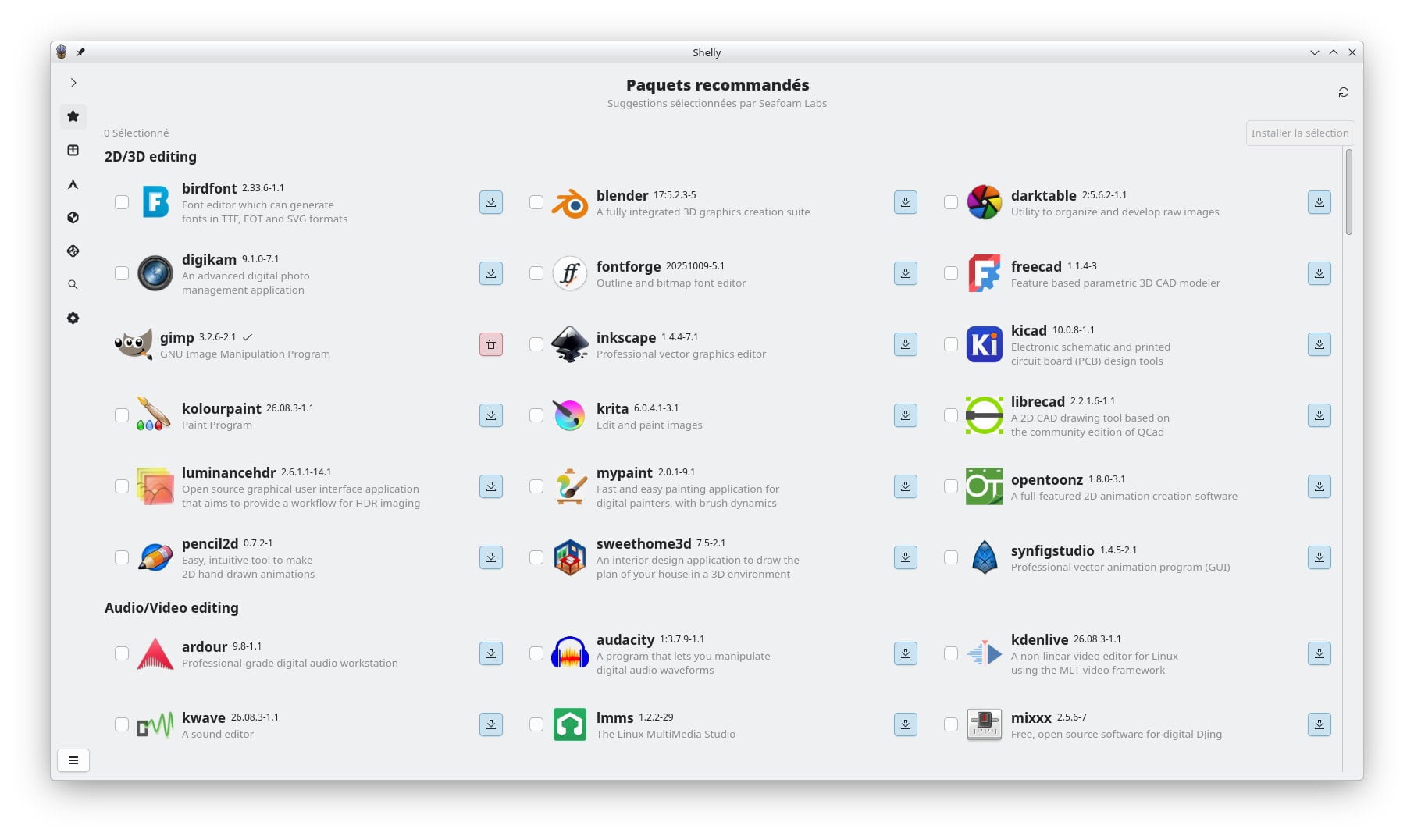
Chaque grande famille de distributions possède son propre gestionnaire. APT sur Debian, DNF (ou RPM) sur Fedora et Pacman sur Arch, pour ne citer que les trois plus importantes. Chacun dispose de sa propre liste de dépôts, ce qui signifie que tous n’ont pas accès aux mêmes applications.
Snap, Flatpak, AppImage… les paquets “tout en un”
Si l’application que vous recherchez n’est pas disponible sur le gestionnaire de votre distribution, pas de panique, il existe d’autres solutions plus ou moins efficaces. Les plus connues sont Snap, Flatpak et AppImage.
Snap est un format créé par Canonical (Ubuntu) pour offrir une alternative simple. Les paquets Snap contiennent tout le nécessaire pour fonctionner, ce qui permet d’éviter les problèmes de dépendances. En revanche, ils sont plus lourds et moins performants. Flatpak reprend le même principe avec des applications qui tournent au sein d’un bac à sable contenant tout le nécessaire à leur exécution. L’installation est simplifiée, mais les liens avec le reste du système peuvent s’en voir réduits. Si votre application doit communiquer avec les autres, comme un gestionnaire de mots de passe par exemple, vous risquez de rencontrer des difficultés.
Enfin, un fichier AppImage est une application exécutable sans installation. C’est un format portable très pratique en déplacement, mais lourd et dont la mise à jour doit se faire manuellement.
Comprendre l’arborescence des fichiers
L’arborescence de votre disque est différente de celle de Windows et peut paraître un peu déroutante. Elle démarre à “/”, la racine du système (”root”).
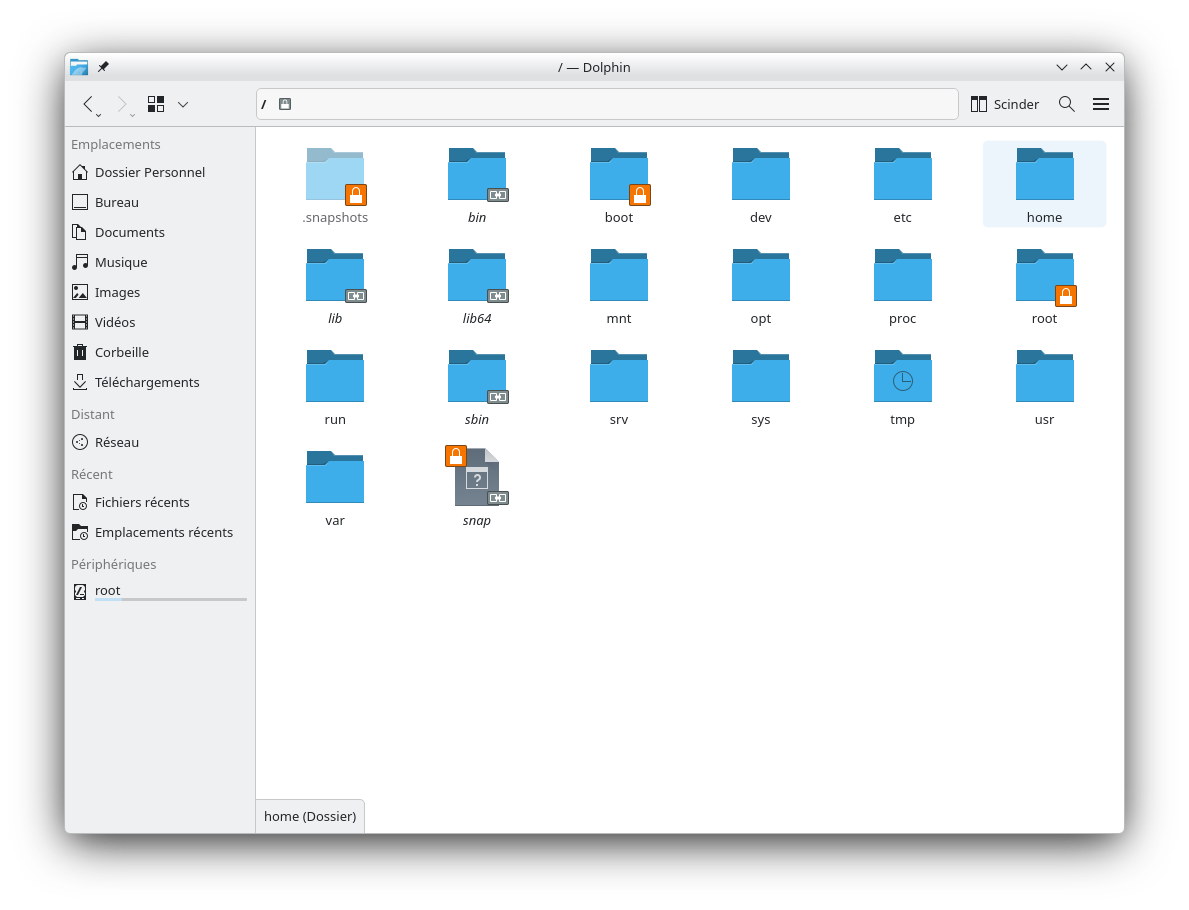
Vous trouverez ici plusieurs dossiers :
- /bin pour les commandes de base ;
- /etc pour les fichiers de configuration ;
- /home pour vos répertoires personnels ;
- /tmp pour les fichiers temporaires ;
- /usr pour vos programmes ;
- /var pour les variables (logs, cache…).
BTRFS, le filet de sécurité du système
Lors de l’installation du système, vous aurez l’occasion de choisir le système de fichiers de votre disque. Vous connaissez certainement déjà les plus classiques, comme le NTFS, également utilisé par Windows. Linux vous offre davantage de choix, avec notamment le BTRFS (ou le ZFS).
Ces systèmes des fichiers sont plus modernes et permettent de créer des Snapshots. Voyez cela comme une image système sur Windows vous permettant de lancer une restauration en cas de problème.
Et pour 2027 ?
Depuis un an que j’utilise Linux, j’ai déjà aperçu de nombreuses améliorations, et ce n’est pas fini. Aidés par l’IA, les développeurs sont extrêmement productifs et l’engouement croissant pour Linux les pousse à prendre cet usage au sérieux, notamment en ce qui concerne le gaming.
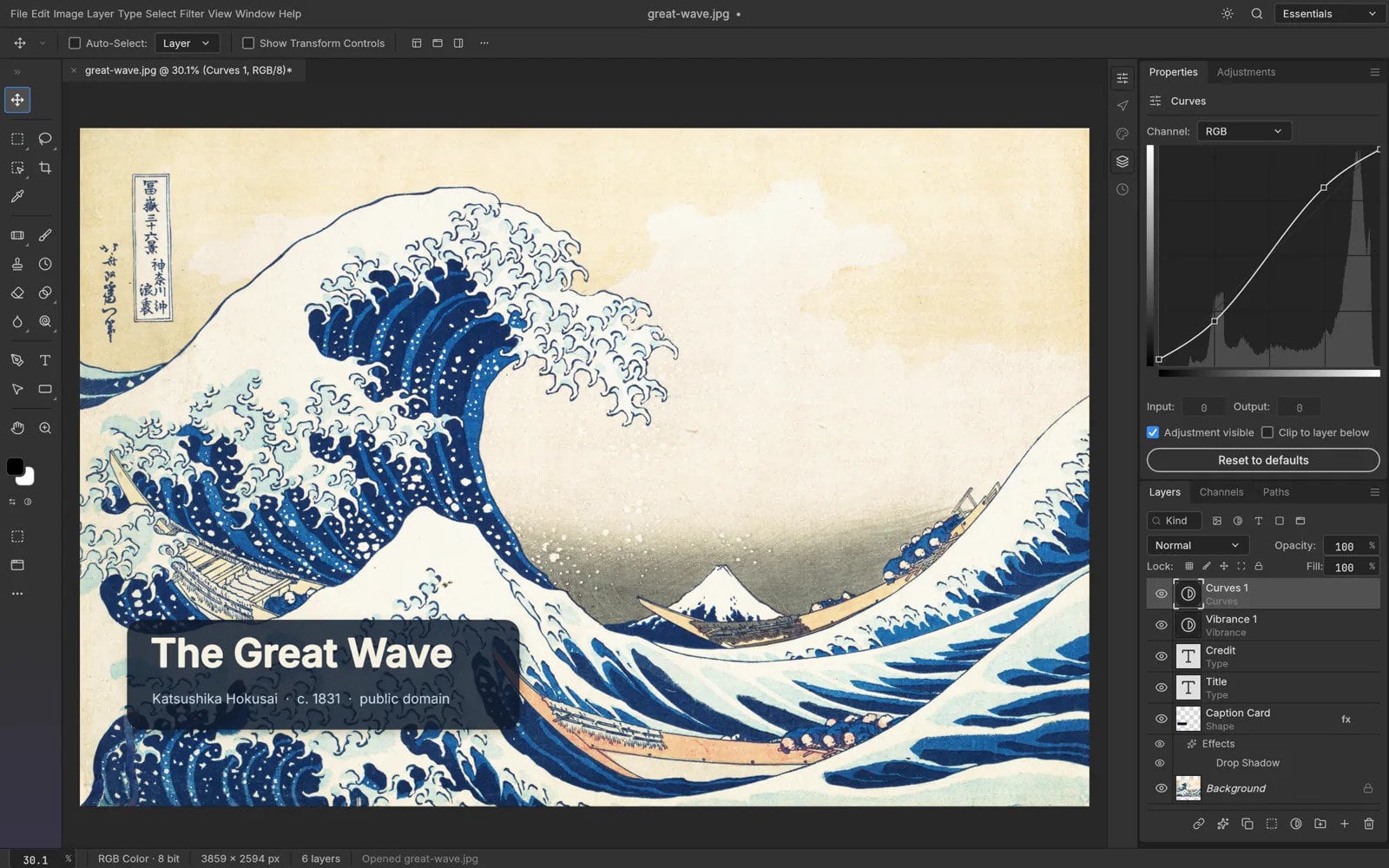
La folie de reverse engineering propose également de nouvelles alternatives à certains logiciels comme ArtCraft qui reproduit la suite Adobe. Même la situation des anti-cheats est vouée à s’améliorer. Sur CachyOS, on attend notamment l’arrivée d’un kernel dédié à EAC2 (Easy Anti-Cheat v2), ce qui devrait le rendre compatible avec Fortnite.
Pour conclure, passer à Linux demande avant tout de sauter le pas, mais surtout de prendre le temps de réapprendre à utiliser un OS qui fonctionne différemment. Les premières étapes sont les plus simples et obtenir un système fonctionnel ne vous posera pas problème. La résolution de bugs en revanche vous demandera forcément de consulter de la documentation ou à chercher de l’aide. Il existe d’ailleurs de nombreuses ressources communautaires, sur des forums, des serveurs Discord ou encore sur YouTube.
Si vous surmontez ces difficultés, vous découvrirez alors tous les bienfaits de Linux et vous ne pourrez plus jamais revenir en arrière.
📍 Pour ne manquer aucune actualité de Presse-citron, suivez-nous sur Google Actualités et WhatsApp.