De nombreuses personnes utilisent ChatGPT pour rédiger un document, comme un rapport ou un CV, pour ensuite copier les réponses de l’IA sur un éditeur de texte. Or, si vous n’avez pas besoin de toutes les fonctionnalités des éditeurs comme Microsoft Word ou Google Docs, vous pouvez également rédiger ces documents directement sur ChatGPT, puis enregistrer le résultat.
En effet, ChatGPT propose depuis un moment un outil de création appelé Canvas. Lancé en 2024, Canvas a été conçu pour les personnes qui utilisent l’assistance de ChatGPT pour coder ou pour écrire. En substance, il s’agit d’un espace sur lequel l’utilisateur peut collaborer sur son document avec ChatGPT. Et, la bonne nouvelle, c’est que Canvas est déjà disponible gratuitement.
Comment utiliser Canvas pour rédiger un document ?
Pour lancer Canvas, il vous suffit de vous rendre sur la version web pour ordinateur de ChatGPT. Et dans les options d’Outils, vous devez sélectionner “Écrire ou coder”.
Ensuite, il ne vous reste plus qu’à envoyer votre prompt, comme “Génère un brouillon de CV”. Mais vous pouvez également demander à ChatGPT d’ouvrir “un document vierge”.
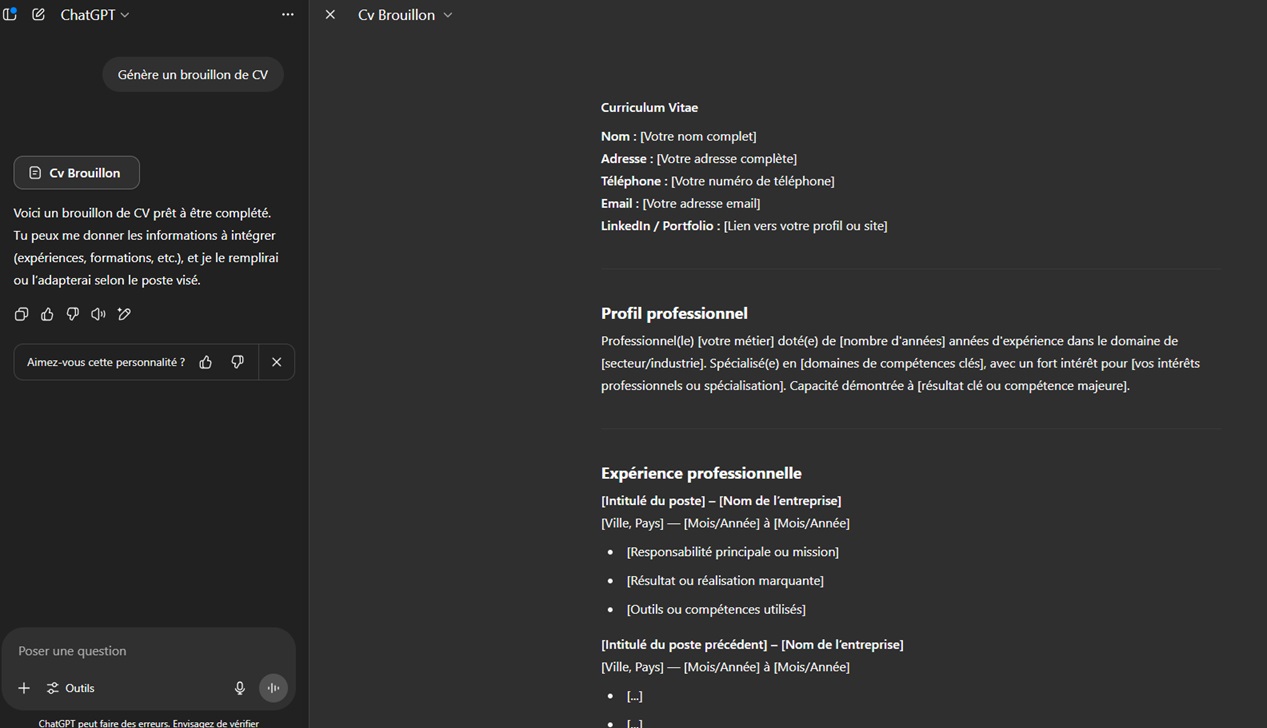
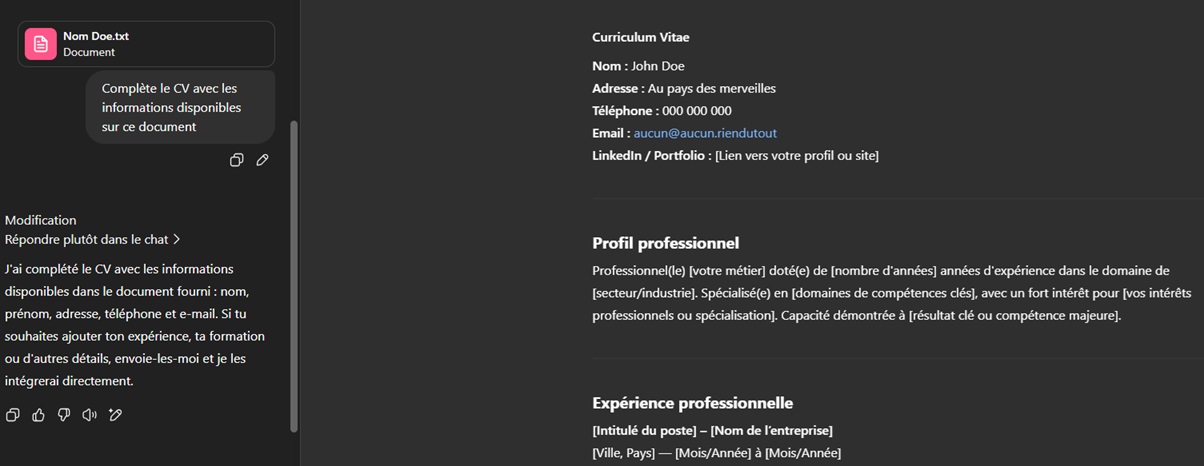
Sur Canvas, vous avez un accès à ChatGPT sur la barre latérale à gauche, et votre éditeur de texte à droite. Vous pouvez écrire comme sur un éditeur classique, ou interagir avec ChatGPT pour modifier le document. Dans l’exemple ci-dessous, j’ai fourni un fichier avec un nom, une adresse et un e-mail à l’IA, puis j’ai demandé à celle-ci de compléter le CV avec les informations de ce document.
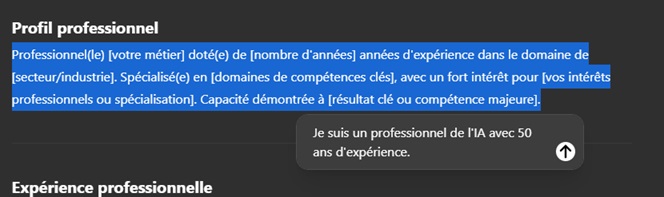
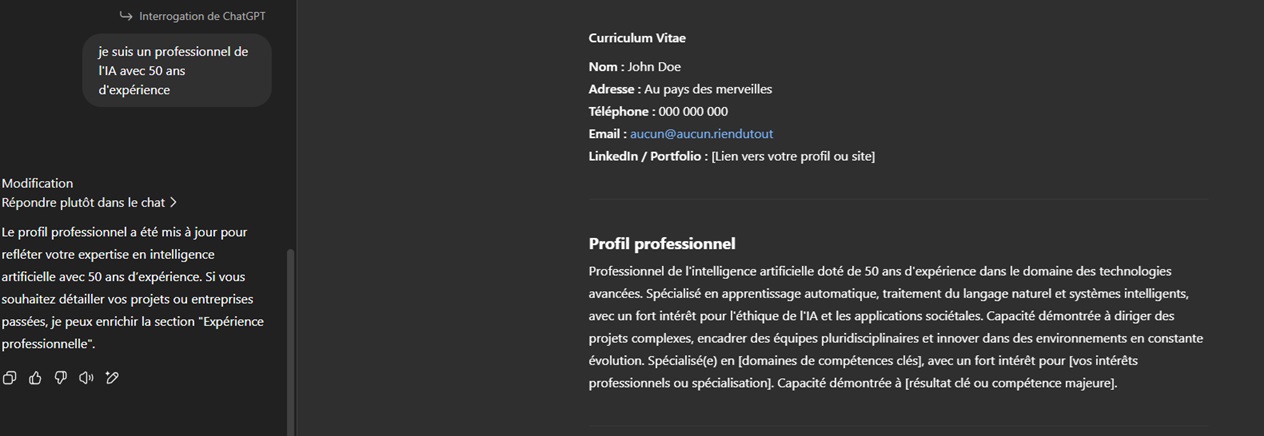
Si vous sélectionnez un paragraphe, vous pouvez également demander à ChatGPT de modifier ce paragraphe en utilisant un prompt. Dans l’exemple ci-dessous, j’ai sélectionné le paragraphe “Profil professionnel” du CV et j’ai juste résumé un profil à ChatGPT. Celui-ci a ensuite remplacé le paragraphe par un texte qui tient compte de cette nouvelle information.
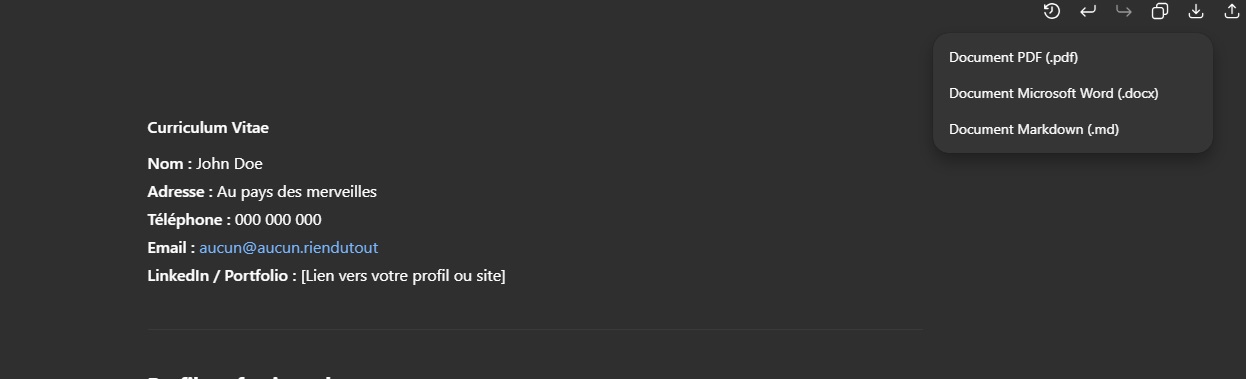
En substance, en utilisant cet outil, vous pouvez gagner du temps en évitant les copier-coller entre ChatGPT et un éditeur de texte. De plus, Canvas vous permet d’utiliser les autres outils de ChatGPT, comme la recherche approfondie, le raisonnement ou encore la recherche sur le web. Et quand vous avez finalisé votre document, vous pouvez l’enregistrer sous format PDF ou Microsoft Word.
📍 Pour ne manquer aucune actualité de Presse-citron, suivez-nous sur Google Actualités et WhatsApp.