Comment libérer l’espace sur Mac en quelques clics ? Dans ce tutoriel, nous allons mettre en avant toutes les étapes pour faire le nécessaire sans avoir à supprimer des fichiers importants pour vous. On vous propose également une sélection de trois programmes particulièrement efficaces pour réaliser les mêmes opérations en seulement quelques minutes, automatiquement et sans danger.
La présence de fichiers inutiles dans plusieurs emplacements peut créer des conflits et provoquer des bugs. Il y a aussi ces listes de fichiers, notamment vos photos et vidéos, qui sont truffés de doublons et qui vous font perdre du temps à chaque fois que vous cherchez un élément. Ou encore, votre bureau qui ne ressemble plus à rien parce que vous y laissez s’accumuler des fichiers.
Libérer l’espace sur Mac ne permet pas seulement d’améliorer les performances de votre machine. Cela assure aussi d’accélérer votre processus de création à la fois en vous faisant perdre moins de temps en termes de temps de chargement. En même temps, cela met de l’ordre dans votre Mac de sorte que vous retrouverez plus vite les fichiers qui comptent.
Pour vous aider à en savoir plus, voici notre guide complet pour vous aider à nettoyer votre ordinateur pour qu’il retrouve sa vigueur. Nous allons également évoquer trois logiciels tout-en-un qui permettent de réaliser ces mêmes opérations en quelques clics sans perdre du temps.
Le Top des logiciels pour libérer l’espace sur Mac
- Intego Washing Machine X9
- Clean My Mac
- CCleaner
Découvrir Intego Washing Machine X9
1) Videz la corbeille
Notre premier conseil est le plus simple. Les fichiers que vous déplacez vers la corbeille restent en attente de suppression. Tant que vous ne forcez pas le vidage de la corbeille, tout ce que vous y déplacez reste sur le disque dur ou votre SSD, ce qui empêche donc votre Mac de stocker plus de données. Pour la vider, il suffit de faire un clic droit dessus. Votre Mac sera déjà moins lent.
Il faut bien comprendre que les ordinateurs ont toujours besoin d’un peu d’espace libre pour fonctionner correctement. En effet, macOS utilise en effet une partie de l’espace disque pour des opérations de swap, autrement dit comme d’un espace temporaire nécessaire au fonctionnement du système et des applications.
Dans cette logique, faites un clic droit sur la Corbeille et cliquez sur Vider la corbeille. Vous aurez déjà libéré de l’espace sur votre Mac. Notez qu’il est possible de configurer votre corbeille pour qu’elle se vide automatiquement tous les 30 jours. Pour cela allez dans Finder > Préférences > Options avancées puis sélectionnez Supprimez les éléments de la corbeille après 30 jours.
Avec Intego, vous avez deux options. Il est possible de prendre l’outil Washing Machine X9 seul ou Mac Premium Bundle X9. Voici les prix de ces logiciels.
Les prix de Intego
- Washing Machine X9 : 19,99 euros pour un an au lieu de 49,99 euros
- Mac Premium Bundle X9 : 29,99 euros pour un an au lieu de 84,99 euros
Découvrir Intego Washing Machine X9
2) Videz le dossier Téléchargements
L’autre poste discret, mais significatif, de gaspillage d’espace de stockage est le dossier Téléchargements. Il se remplit à mesure que vous téléchargez des contenus et programmes sur internet.
Au final, le dossier Téléchargements se transforme rapidement en corbeille secondaire.
Pour faire un tri rapide, vous pouvez également organiser la liste par taille pour supprimer en priorité les fichiers qui prennent le plus de place sans toucher au reste.
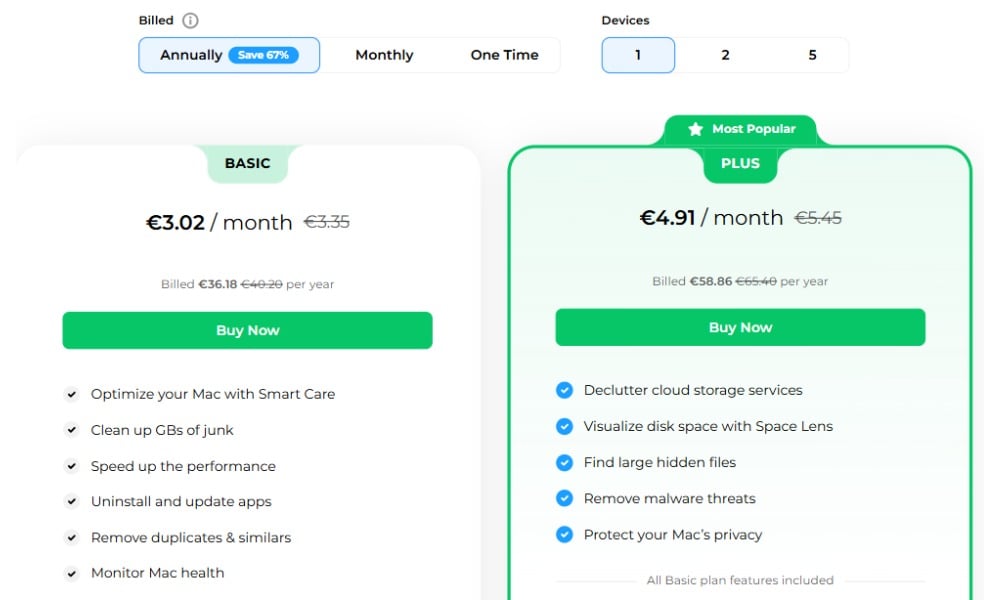
Cette méthode prend un peu plus de temps que vider la corbeille. C’est pourquoi nous vous recommandons vivement d’installer un programme qui automatise cette tâche. Clean My Mac propose justement de faire cette opération de maintenance et bien plus encore. De plus, vous pouvez acheter une licence à vie qui vous donne quand même accès à des mises à jour régulière du programme. Ainsi vous pouvez payer une fois et ne plus vous préoccuper de cela tout en disposant de l’un des meilleurs logiciels.
Les prix de Clean My Mac
- Une licence : 36,18 pour un an au lieu de 40,20 euros
- Deux licences : 57,78 pour un an au lieu de 80,40 euros
- Achat définitif (une licence) : 107,95 euros au lieu de 119,95 euros
3) Videz le cache de vos navigateurs
Vous ne serez pas surpris d’apprendre que les programmes les plus utilisés sont les navigateurs internet. En effet, les utilisateurs se servent de ces logiciels plusieurs heures par jour tandis que ces programmes consomment beaucoup de ressources système. En prime, il stockent en permanence des gigaoctets de données dans leur dossier cache. Et pour cause, ce cache est en effet totalement multi-usage. Il peut servir à stocker des données de connexion (comme les cookies) ou le buffer des vidéos que vous consultez sur les plateformes de streaming.
Vous pouvez également choisir ce que vous souhaitez supprimer ou conserver, à l’instar de vos cookies de connexion. Le cas échéant, il est possible que plusieurs sites vous redemandent de vous authentifier pendant quelques jours après l’opération. Il est relativement simple de vider le cache de vos navigateurs, voici les étapes à suivre.
Chrome
- Allez dans le menu ⋮ en haut à droite
- Allez dans Plus d’outils > Effacer les données de navigation
- Sélectionnez Toutes les périodes
- Cochez les cases Cookies et données de site et Images et fichiers en cache
- Cliquez sur Effacer les données
Safari
Il y a deux méthodes. La plus simple est un raccourci clavier, voici le détail.
- Ouvrez Safari
- Appuyez sur les touches Cmd + Opt + E
Vous pouvez également faire la même opération via les Préférences.
- Allez dans les Préférences de Safari (via le menu Safari)
- Allez dans Vie privée > Gérer les données des sites internet
- Cliquez sur Tout supprimer
Firefox
- Ouvrez Firefox
- Allez dans le menu hamburger > Paramètres
- Allez dans Vie privée et sécurité
- Descendez à la section Historique
- Dans régles de conservation, sélectionnez Ne jamais conserver l’historique
- Cliquez sur le bouton Effacer l’historique
Si vous réalisez cette action régulièrement, vous vous rendrez compte que le résultat est accessible à peu de frais.
En plus vider les caches et cookies de vos navigateur est une excellente pratique pour renforcer votre sécurité. Malgré la généralisation de l’authentification multi-facteurs, les pirates sont de plus en plus habiles pour pirater vos comptes en ligne. L’une des méthodes les plus populaires est le vol de cookies de connexion, cela permet aux pirates de se connecter à vos comptes sans avoir besoin de connaitre vos identifiants, mots de passe et code à usage unique.
4) Supprimez les fichiers de traduction
MacOS inclut les fichiers de traduction dans toutes ses applications, cela peut inclure plusieurs dizaines de langues. Pas de doute, cela reste utile pour les développeurs qui peuvent proposer un fichier d’installation unique pour tous leurs utilisateurs.
Par exemple, Microsoft Word contient près de 150 Mo d’espace pour ces fichiers. Or, il est possible d’aller les supprimer manuellement. Par contre, il faut faire attention, car cette action peut casser des fonctionnalités préférées et vous forcer à les réinstaller si elle est mal exécutée. Pour autant,; la réinstallation est le seul vrai risque que vous courrez en appliquant cette astuce. Voici les étapes à suivre.
- Allez dans votre dossier Applications
- Faites un clic droit sur une application qui prend beaucoup de place
- Allez dans Afficher le contenu du paquet
- Allez dans le dossier Ressources
Depuis cet espace, vous avez un aperçu de tous les dossiers de langues avec l’extension .lproj et vous pouvez supprimer les langues dont vous n’avez pas besoin.
Ces programmes ont l’avantage d’éviter les risques de casser les programmes installés. Pour cela, nous ne pouvons que vous recommander l’outil Washing Machine X9 ou la suite complète Mac Bundle X9 proposés par Intego.
5) Videz iTunes (fichiers temporaires, vieux fichiers audio que vous ne lisez plus, anciennes sauvegardes iOS…)
À l’heure du streaming, il est probable que vous n’ouvriez iTunes. Néanmoins, si vous avez le même Mac depuis des années, il est tout aussi probable que votre bibliothèques iTunes soit remplie de fichiers qui sont à considérer pour libérer l’espace sur Mac. Cela peut inclure des fichiers de mp3 que vous ne lisez plus, de fichiers temporaires comme des vieux films en location que vous ne pouvez plus lire ou encore de vielles sauvegardes de votre iPhone, iPad ou iPod.
Si vous n’ouvrez plus iTunes depuis des années, il faut se rendre à l’évidence : toute la place occupée par la librairie est du pur gaspillage. Dans ce cas, vous pouvez supprimer individuellement les films et séries que vous avez téléchargé directement dans iTunes, via l’onglet Téléchargé.
Comment supprimer votre librairie de fichiers .mp3
Si vous êtes sûr de pouvoir dire adieu à vos vieux fichiers .mp3, vous pouvez supprimer totalement votre bibliothèque en suivant toutes ces étapes.
- Fermez complètement iTunes
- Cliquez sur le bureau
- Dans la barre de menus allez dans Aller puis cliquez sur Départ
- Allez dans Musique > iTunes
- Supprimez le fichier iTunes Library.itl
- Supprimez le fichier iTunes Music Library.xml
- Allez dans iTunes Media > Music
- Supprimez le contenu de ce dossier
- (optionnel) Supprimez l’emplacement personnalisé de vos fichiers .mp3
Comment supprimer vos vieilles sauvegardes iPhone / iPad / iPod
- Rouvrez iTunes (si vous avez supprimé votre librairie, il vous proposera d’en créer une nouvelle – acceptez)
- Allez dans Préférences > Appareils
- Faite un clic droit sur chaque entrée et cliquez sur Supprimer
6) Mettez toute votre photothèque sur iCloud
Il est possible de déplacer entièrement votre bibliothèque sur iCloud, notamment si vous avez un abonnement iCloud ou Apple One.
A l’inverse, il est possible de faire en sorte que certains de vos dossiers de photos soient placés de la même manière dans le cloud. Voici la méthode.
- Fermez complètement Photos
- Cliquez sur le bureau
- Dans la barre de menus allez dans Aller puis cliquez sur Départ
- Prenez votre dossier Images et déplacez-le dans votre dossier iCloud Drive dans la barre de gauche (si besoin accompagnez le glisser-déposer de la touche Cmd pour forcer le déplacement)
- Rouvrez Photos en maintenant la touche Opt enfoncée
- Lorsque le programme vous le demande, indiquez-lui le nouvel emplacement de votre librairie Photos
L’opération peut prendre plusieurs heures. Ne vous étonnez pas si vous ne voyez pas les gigaoctets fondre immédiatement, l’effet sera sans doute visible dès le lendemain.
7) Utiliser un service de stockage dans le cloud tiers
Saviez-vous que vous n’êtes en rien limité par les services Apple sur Mac ? Certes, choisir un abonnement iCloud peut vous aider à plus facilement avoir de l’espace sur Mac en 2026 grâce à une intégration système particulièrement poussée.
Si besoin, vous pouvez également paramétrer des services tiers comme Google Drive ou Dropbox afin de leur permettre de transférer le contenu de tous vos dossiers personnels hors de votre disque dur. Vous pouvez découvrir les meilleurs services de stockage dans le cloud ici.
8) Supprimez les fichiers doublons, volumineux ou inutiles
Continuons notre guide avec deux conseils. En effet, sans outil dédié, il peut vite devenir très fastidieux de retrouver tous les fichiers doublons, volumineux et inutiles.
Manuellement, supprimer tous ces éléments est longue. Et pour cause, il faut se balader dans l’arborescence de votre dossier personnel avec une vue qui vous donne un accès rapide à la taille de chaque fichier et dossier. Après, il faut repérer et supprimer un à un ceux qui prennent trop de place et que vous avez caractérisés comme inutiles.
Vous l’avez compris, cette opération est pénible et inintéressante. Pour éviter de perdre du temps, le mieux est de choisir un logiciel comme Clean My Mac. En effet, le programme inclut une option pour réaliser cette opération de manière automatisée. Grâce à son code, l’outil sait déterminer à votre place quels fichiers volumineux sont objectivement inutiles et il les supprime à la volée. Bien entendu, c’est vous qui avez la main sur la suppression finale.
9) Rangez votre Bureau
Votre Bureau ne ressemble plus à rien ? Vous y avez stocké tellement de fichiers qu’il vous faut plisser des yeux pendant plusieurs minutes pour y retrouver ce que vous cherchez ? Il est grand temps de faire quelque chose pour libérer l’espace sur Mac. L’une des options courantes est de tout mettre dans un dossier qui rassemble tous les éléments en pagaille.
Heureusement, Intego Washing Machine X9 a pensé à une fonctionnalité unique sur le marché pour libérer l’espace sur Mac. D’un simple clic, tous les fichiers sur le bureau partent immédiatement dans des dossiers organisés par type dans votre dossier Documents.
Besoin de libérer l’espace sur Mac ? Installez Intego Washing Machine X9 ou Clean My Mac
Nous recommandons particulièrement à nos lecteurs les logiciels Intego Washing Machine X9 et Clean My Mac. En effet, ces programmes ont l’avantage d’être extrêmement simples d’utilisation. Tous les utilisateurs, quel que soit leur niveau, peuvent tirer un bénéfice de ces solutions très facilement.
Découvrir Intego Washing Machine X9
Outre Washing Machine X9, nous vous invitons à découvrir la suite complète proposée par Intego : Mac Premium Bundle X9. Celle-ci inclut l’outil pour nettoyer l’espace sur Mac, mais aussi un antivirus et un pare-feu pour la sécurité. En face, Clean My Mac de MacPaw comprend un antivirus basique qui permet de détecter et supprimer les malwares affectant les performances, que ce soit avec analyse à la demande ou avec son agent de détection en temps réel.
Intego Washing Machine X9

