Quel est notre avis sur CleanMyMac ? Pour vous le donner, nous avons réalisé un test du logiciel pour nettoyer le Mac pendant quelques mois. Il faut bien l’admettre : toutes les fonctionnalités incluses dans ce programme sont utilises et agréables. L’essayer, c’est l’adopter. On vous explique tout de suite pourquoi ce logiciel peut changer bien des choses à votre usage d’un Mac.
Vous trouvez que votre Mac est lent ? Il est peut-être temps de tout optimiser sur macOS pour redonner de l’énergie à votre ordinateur. Or, tout cela est bien sûr plus facile à dire qu’à faire. Vous n’arrivez pas à identifier les fichiers volumineux que vous ne consultez plus depuis très longtemps ? Ou souhaitez vider tous les caches de vos navigateurs internet et les caches système en un seul clic ?
Certes, il est possible de réaliser toutes ces opérations de maintenance ou presque vous même. Mais si vous souhaitez gagner du temps, un logiciel de nettoyage s’impose comme une évidence. Si vous avez déjà fait quelques recherches sur le sujet, vous vous êtes sans doute rendu compte que presque tous les logiciels de nettoyage ont des petits défauts. Nous avons testé pour vous les meilleures solutions disponibles — notamment le logiciel de MacPaw. Dans ce guide, vous allez donc découvrir notre avis sur CleanMyMac.
CleanMyMac fait partie des meilleurs outils pour nettoyer un Mac que nous recommandons en 2026, il mise sur une solution qui se veut à la fois complète et intuitive. En face, d’autres services similaires ont quelques points de différences, à l’instar du logiciel Intego Washing Machine X9 qui inclut également un antivirus. De leur côté, CCleaner ou Onyx pêchent par leur manque d’intuitivité à l’utilisation.
L’un des gros avantages de CleanMyMac, c’est que tous les utilisateurs peuvent y trouver leur compte, cela veut même si vous êtes novice en la matière. En effet, ce logiciel permet d’optimiser facilement votre ordinateur avec des choix simples ou d’aller plus dans le détail avec des fonctionnalités plus précises. L’outil comprend aussi un accès simplifié à des réglages qui nécessitent normalement d’entrer des commandes depuis le Terminal.
Présentation de CleanMyMac
Suite à notre test, notre avis sur CleanMyMac est formel : c’est sans conteste l’un des meilleurs outils de nettoyage pour Mac. Le but de ce logiciel est de garder en permanence votre installation de macOS la plus propre possible. Ainsi, votre ordinateur fonctionne toujours avec autant d’énergie au fil des années.
Il est possible de réaliser chacune des actions proposées par CleanMyMac manuellement, mais l’avantage de cette solution est un gain de temps spectaculaire. C’est d’autant plus vrai que le logiciel s’assure que votre Mac reste toujours propre et bien rangé en permanence, le tout sans intervention de votre part.
La section Protection de CleanMyMac combine la suppression des malwares et les fonctionnalités de confidentialité en un seul espace. Le moteur anti-malware propriétaire est capable de détecter 99 % des logiciels malveillants.
Vous pouvez lancer un scan Rapide, Normal ou Approfondi, et le logiciel surveille également les permissions des applications et l’historique de navigation. La surveillance en temps réel vous alerte immédiatement si une menace tente de s’infiltrer.
À notre avis, CleanMyMac revêt bien des avantages. En effet, il n’est pas rare d’accumuler les erreurs de configuration, les fichiers inutiles et volumineux ou encore les éléments temporaires lors de l’utilisation classique d’un ordinateur. Or, les Mac sont plutôt sensibles au manque d’espace et aux erreurs de configuration en général.
Pour fonctionner, la gestion mémoire de macOS s’appuie beaucoup sur de l’espace swap. Lorsque le stockage vient à manquer, macOS n’arrive plus à décharger la RAM et à écrire des fichiers temporaires sur le disque dur. La conséquence, c’est un ordinateur qui devient très poussif — au point qu’il devient assez désagréable à utiliser. C’est là qu’intervient CleanMyMac.
Et pour cause, CleanMyMac est en mesure de faire retrouver une seconde jeunesse à votre Mac, au point que vous pourrez l’utiliser encore quelques années. Il existe pas mal d’alternatives, mais elles sont soit trop complexes, soit plus chères, soit douteuses. Avec cet outil, vous investissez quelques euros avant de racheter un nouvel ordinateur, autant dire que cela peut valoir le coup.
C’est pourquoi nous recommandons de faire un test de CleanMyMac, à notre avis le meilleur logiciel de nettoyage de l’écosystème. Il est possible d’essayer la plupart de ses fonctionnalités gratuitement. Mais la version gratuite est limitée en termes de quantité d’espace que vous pouvez libérer à la fois.
Quel est le prix de CleanMyMac ?
Notre avis sur CleanMyMac doit prendre en compte les prix, d’autant que différentes options sont disponibles. En effet, vous pouvez prendre le logiciel sous la forme d’un abonnement mensuel pour un ou deux appareils. D’autre part, il est aussi possible de choisir l’achat définitif, auquel cas vous n’avez qu’un seul règlement à réaliser puis vous êtes tranquille. Voici le détail des tarifs avec les offres en cours sur MacPaw.
Les prix de Clean My Mac
- Une licence : 36,18 pour un an
- Deux licences : 57,78 pour un an au lieu de 80,40 euros
- Achat définitif (une licence) : 107,95 euros
Si la licence à vie pour CleanMyMac peut sembler un peu cher, sachez que vous bénéficiez des mises à jour jusqu’à la prochaine version majeure. Ensuite, vous avez droit à des réductions significatives pour mettre à niveau votre copie dès que cela est nécessaire.
Faut-il s’abonner à CleanMyMac ou l’acheter ?
La première version de CleanMyMac a été lancée en juillet 2008. CleanMyMac 2 a été dévoilé en mars 2013 puis CleanMyMac 3 en 2015. La version la plus récente de notre test CleanMyMac est disponible depuis septembre 2018. Elle représente un aboutissement en matière d’intuitivité et d’offre complète d’outils.
Alors que 5 ans se sont écoulés entre la première version de CleanMyMac et la deuxième version, on remarque que le rythme des sorties majeures oscille plutôt entre deux et trois ans. Pour autant, CleanMyMac 4 semble être la version la plus aboutie depuis quelques années puisqu’elle ne donne pas lieu à une nouvelle mise à jour pour le moment.
Même si cela venait à être le cas, notre avis reste de prendre CleanMyMac sous la forme d’une licence à vie. Nous l’avons dit, vous aurez droit à des réductions importantes dans le cas d’une importante mise à jour. De plus, vous serez tranquille plutôt que d’avoir à payer un abonnement de plus tous les ans.
À quel point CleanMyMac est efficace ?
Poursuivons notre avis sur CleanMyMac avec le détail des fonctionnalités. Ce logiciel est une collection de 25+ outils qui optimisent et protègent l’installation de macOS sur votre ordinateur. En un clic sur l’option “Analyse intelligente”, vous pouvez notamment supprimer tous les contenus inutiles qui se trouvent sur votre machine et accélérer ses performances.
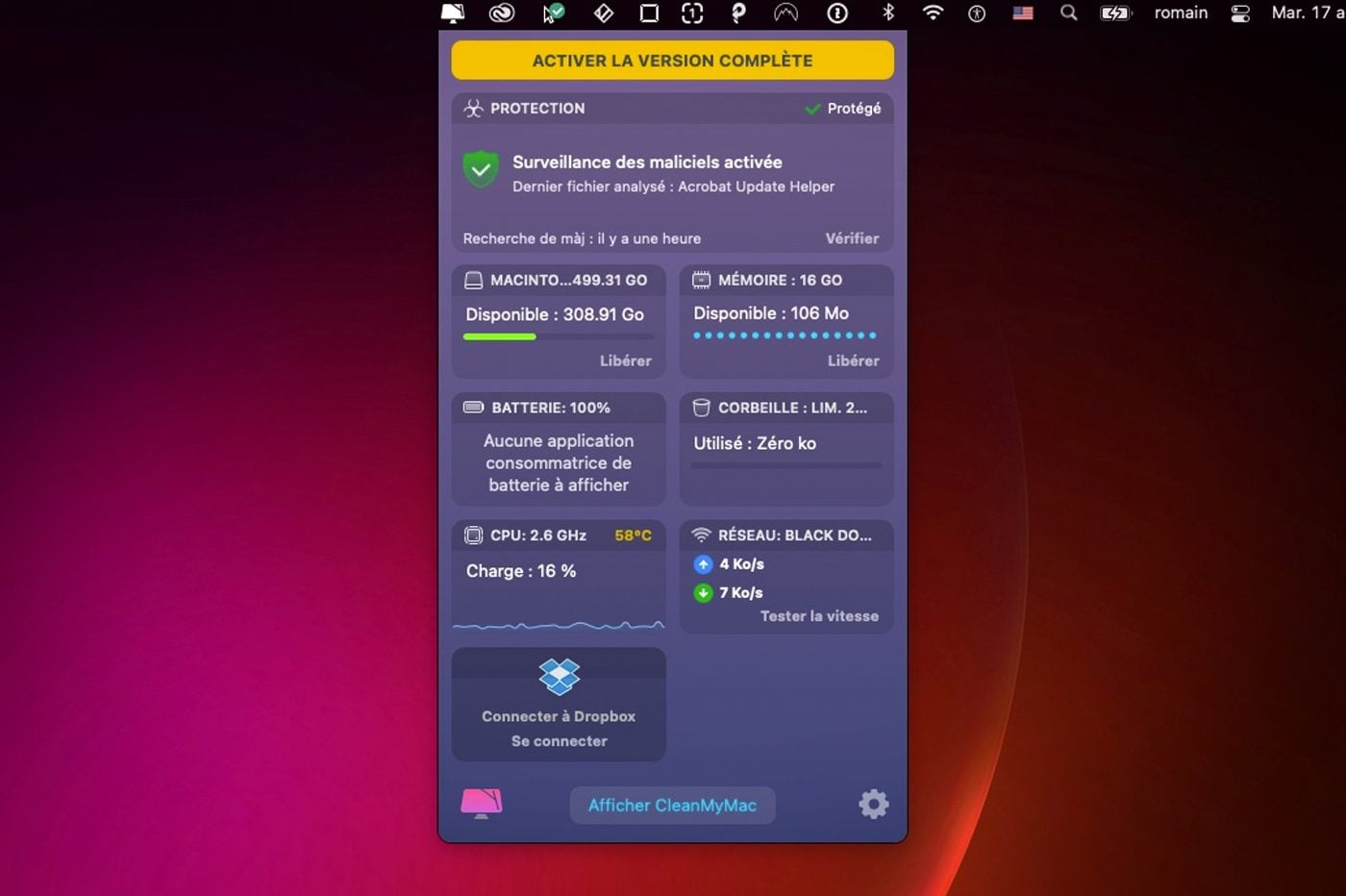
Depuis l’interface de CleanMyMac, on retrouve des informations mises a jour en temps réel sur l’espace libre, la RAM, l’état de la corbeille, de la batterie, la charge et température CPU, les taux de transferts réseaux et même des données sur votre répertoire Dropbox. Selon nous, notre test CleanMyMac montre que le logiciel est vraiment davantage qu’un simple outil de nettoyage.
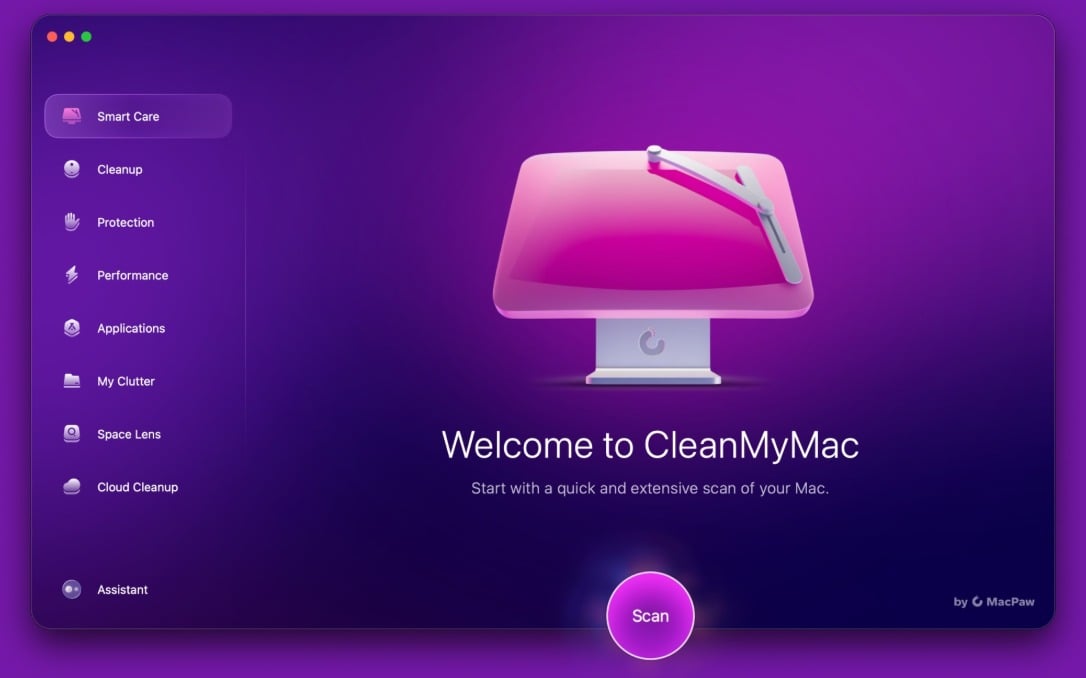
Toutes les fonctionnalités de CleanMyMac sont organisées en sections claires : Smart Care, Cleanup, Protection, Performance, My Clutter, Applications et Cloud Cleanup. La nouveauté majeure est le Smart Care, qui combine en un seul scan automatique:
- Le nettoyage des indésirables
- La protection anti-malware
- La mise à jour des apps
- La suppression des doublons
Nous allons passer rapidement sur la partie protection de CleanMyMac qui contient des fonctionnalités de base antivirus. Ensuite, la section Performances vous assure de gérer en quelques clics les agents de lancement de vos applications qui consomment parfois trop de ressources. Ces options vous aident également à quitter les processus récalcitrants.
Un autre outil de CleanMyMac s’attelle à améliorer les performances du disque, éliminer les erreurs des applications et accélérer les recherches Spotlight. La partie Applications contient un désinstallateur très utile pour supprimer tous les fichiers que les applications éparpillent sur votre disque. C’est parfait pour réaliser des suppressions plus complètes et définitives.
Avec CleanMyMac, il y a aussi un agent de mises à jour qui garde toutes vos applications automatiquement à jour. Enfin, l’outil Extensions permet de gérer tous les plugins que vous avez installé dans de multiples applications depuis une seule et même interface.
CleanMyMac intègre également une toute nouvelle fonctionnalité : le Cloud Cleanup. Cet outil se connecte à vos services cloud (iCloud Drive, Google Drive, OneDrive) pour identifier les fichiers dupliqués, les sauvegardes volumineuses et les fichiers qui occupent inutilement de l’espace local. C’est une réponse directe aux habitudes actuelles de travail où les fichiers sont constamment synchronisés entre les appareils.
Aussi, CleanMyMac propose un Assistant IA intégré qui vous guide instantanément pour toutes les tâches de nettoyage et de maintenance. En s’appuyant sur la base de connaissances intégrée de CleanMyMac, cet outil répond à vos questions et vous accompagne pas à pas.
Pour terminer, la partie Fichiers de CleanMyMac contient trois outils. Telescope permet de visualiser graphiquement les fichiers les plus volumineux sur votre disque. Autres fichiers vous donne la possibilité de repérer les fichiers que vous utilisez le moins souvent pour les supprimer ou les archiver. Enfin, il y a un destructeur de documents sécurisé pour éviter les risques d’infection de votre appareil.
CleanMyMac peut-il détecter et supprimer les malware et virus ?
CleanMyMac contient un antivirus de base qui se trouve dans la partie Protection. L’avantage de cet outil, c’est que vous pouvez facilement éliminer la cause de certains problèmes liés à des malwares. Certes, il n’est pas au niveau des meilleurs antivirus du marché, mais cela offre tout de même une protection de base.
L’antivirus du logiciel fait mieux qu’une solution de dépannage, puisque nous avons constaté dans notre test de CleanMyMac qu’il comprend une analyse des menaces en temps réel. Vous êtes notifié immédiatement si un malware est en train d’infecter votre Mac. En somme, le programme a toutes les qualités pour détecter tous les problèmes logiciels de votre ordinateur et afin de faire un ménage en profondeur.
Pour le reste, CleanMyMac vous permet de lancer un scan de vos applications récentes à la recherche d’activité suspecte. Hélas, ni AV-Comparatives, ni AV-Test n’ont évalué l’efficacité de cette protection. Nous ne pourrons donc pas vous dire exactement à quel point cet antivirus est efficace sur ce point. Si vous avez vraiment besoin d’un antivirus sur Mac avancé et d’un logiciel de nettoyage, nous vous recommandons plutôt de choisir la suite Intego Premium Bundle X9 qui contient une alternative à CleanMyMac : Washing Machine X9.
CleanMyMac est-il facile à utiliser ?
Lancez un scan complet de votre système
Avant toute chose, la première chose à faire pour nettoyer votre Mac est de télécharger et installer CleanMyMac sur votre ordinateur. Pour cela, il y a deux options. La plus recommandée est de passer par l’App Store de votre Mac, voici la procédure.
- Ouvrez l’App Store
- Recherchez CleanMyMac
- Cliquez sur Télécharger
L’alternative pour installer CleanMyMac est de passer directement par le site de l’éditeur. Dans ce cas, vous téléchargerez un fichier image .dmg. Une fois téléchargée, ouvrez l’image disque. Depuis cet espace, vous trouvez l’application accompagné par un raccourci vers le dossier Applications. Faites tout simplement glisser le programme sur le raccourci.

À ce sujet, sachez que vous pouvez tester gratuitement toutes les fonctionnalités de programme sans limite dans le temps. Il est donc possible d’ouvrir directement CleanMyMac et d’exécuter une “Analyse intelligente” depuis l’écran principal. Il y a là de fortes chances pour que le programme vous propose rapidement une liste de données à supprimer faute d’intérêt.
Hélas, si vous avez plus de 500 Mo de données à supprimer, vous risquez de rester sur votre faim. Et pour cause, CleanMyMac reste un logiciel premium, si bien qu’une licence gratuite ne vous autorise pas à libérer davantage de place. Pour ce faire, il est indispensable d’acheter le logiciel, que ce soit en prenant l’abonnement annuel ou la licence définitive.
Optimisez les performances du Mac
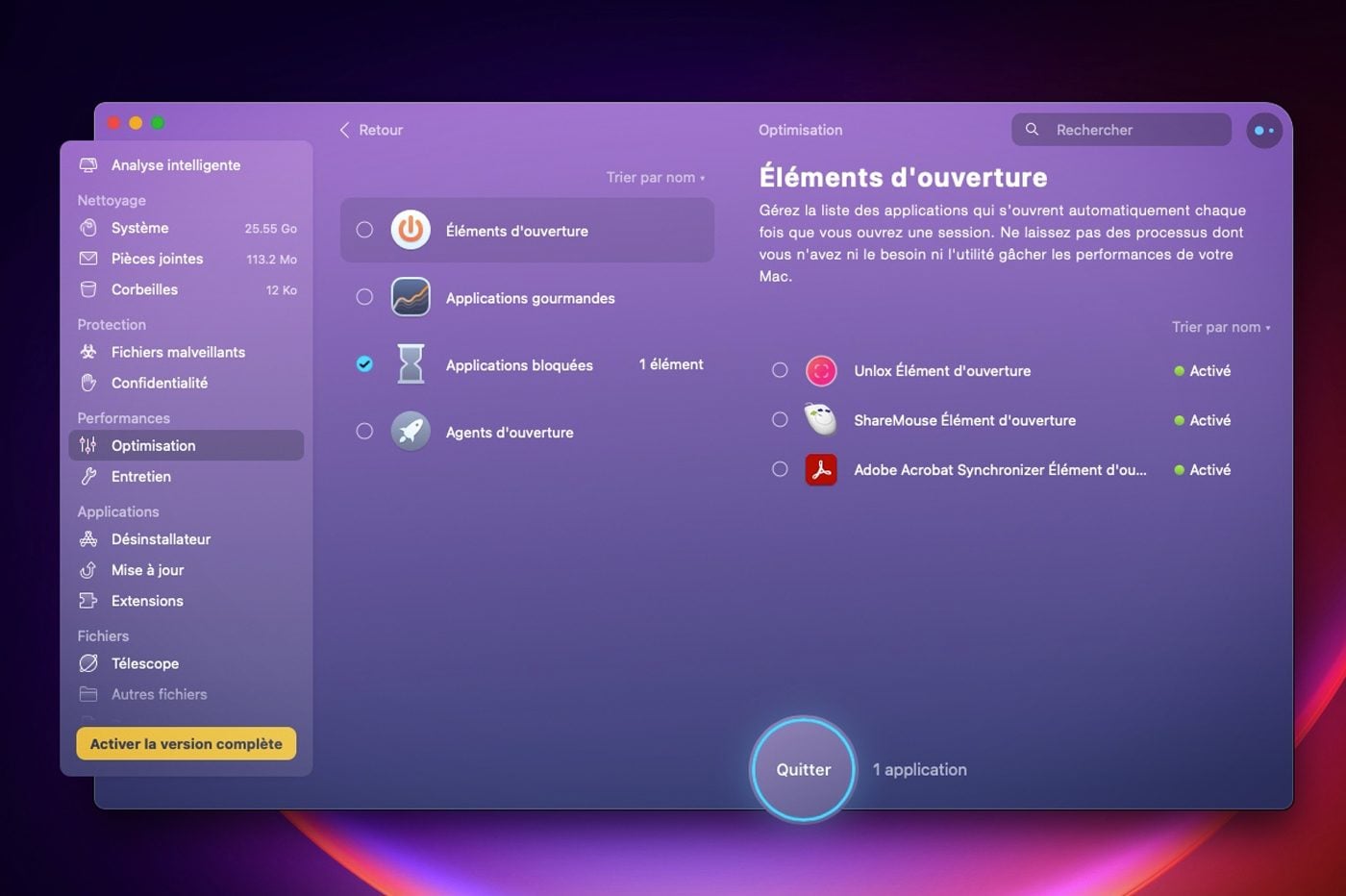
Selon notre test de CleanMyMac, le logiciel permet d’optimiser les performances de votre Mac en prenant le contrôle de tous les processus en cours d’exécution. Il s’agit notamment de gérer les agents de lancement de vos applications système. Autrement dit, ces petits programmes qui consomment des ressources parfois sans raison. L’outil vous aide à y voir plus clair — sachant qu’il peut être très compliqué, voire dangereux, d’arrêter ou de supprimer à l’aveugle des processus en cours d’exécution.
L’un des autres outils utiles de CleanMyMac vous donne la possibilité de passer en revue les applications qui se lancent au démarrage. Celles-ci peuvent être responsables de ralentissements sur votre ordinateur. Si vous ne les utilisez pas, autant faire en sorte qu’elles arrêtent de se lancer automatiquement.
Pour lancer les outils Optimisation ou Entretien du logiciel, il suffit de cliquer dessus dans la colonne de gauche puis sur Exécuter. Le reste est entièrement automatique — ce qui fait vraiment à notre avis de CleanMyMac le meilleur logiciel de nettoyage pour Mac.
Désinstallez proprement une application
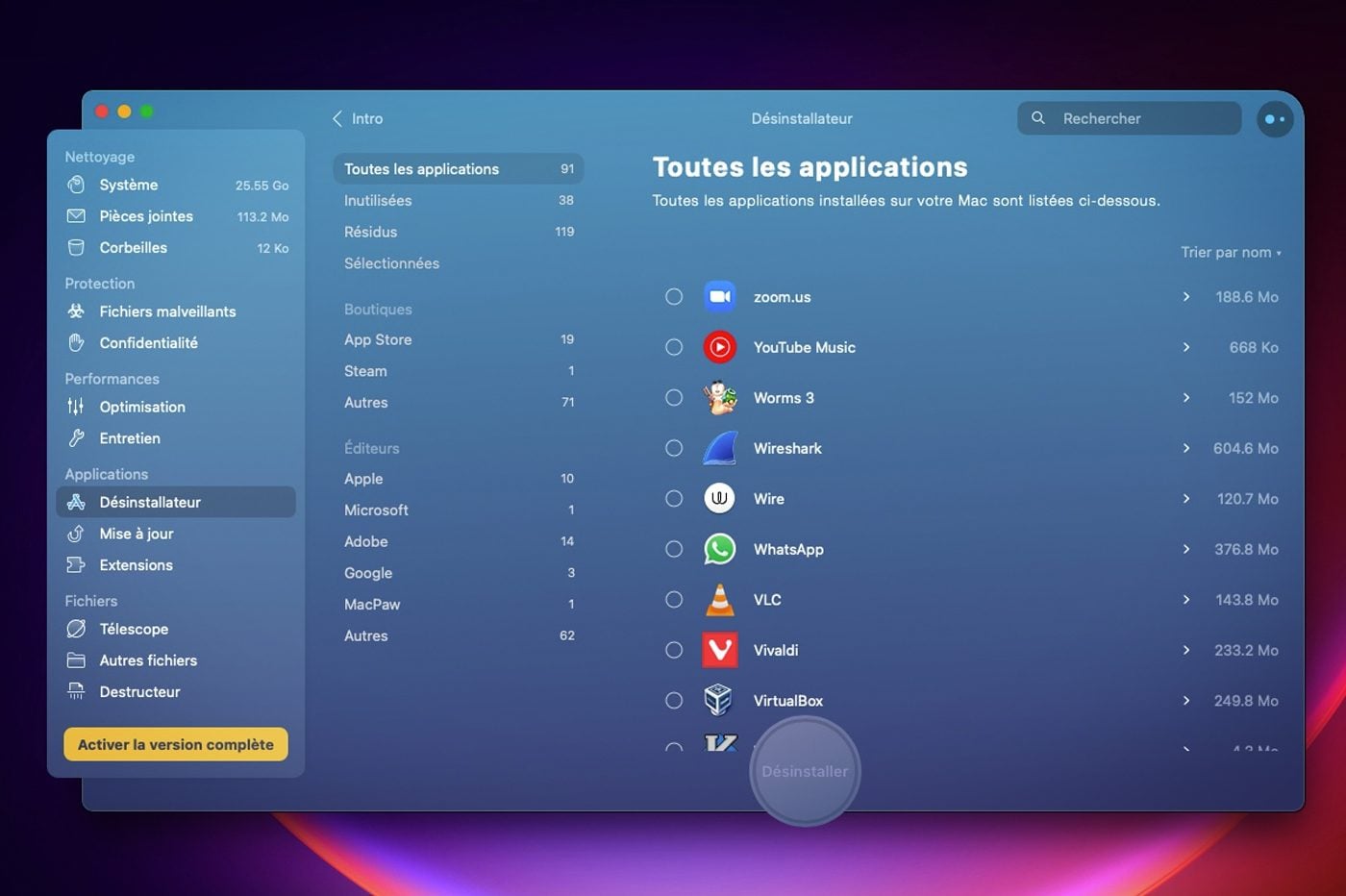
La désinstallation des applications sur Mac peut s’avérer plus laborieuse qu’on ne le pense avec certains programmes. Normalement, pour désinstaller une application, il suffit d’ouvrir le dossier Applications puis de faire glisser le programme vers la corbeille avant de la vider.
Jusqu’ici, la procédure de suppression parait simple et CleanMyMac ne semble pas utile. Or, le problème, c’est que tout n’est pas contenu dans ce fichier. Lorsqu’on déplace une application dans le dossier du même nom pour l’installer, macOS copie tous les fichiers de l’application. Ensuite, il y applique des actions post-installation qui consistent à suivre les instructions du développeur. Cela sert à disséminer des petits fichiers dans le dossier Librairie et autres dossiers temporaires.
Par conséquent, certaines applications laissent une quantité de fichiers temporaires et autres fichiers de configuration sur votre disque dur, c’est là tout l’intérêt de CleanMyMac. En effet, le souci, c’est que ces fichiers vous empêchent notamment de réinstaller les application en repartant vraiment de 0.
Au-delà de CleanMyMac, vous pouvez généralement supprimer ces restes de programme en suivant des tutoriels dédiés pour chaque application. Par contre, la procédure est fastidieuse et longue. C’est bien pour cela qu’un logiciel vous assure de gagner un temps fou.
Depuis cet espace sur CleanMyMac, sélectionnez l’application que vous souhaitez désinstaller puis cliquez sur le bouton Désinstaller. C’est tout : on a rarement vu plus simple pour supprimer une application proprement, et même plus simple que de désinstaller un antivirus.
Repérez rapidement les fichiers les plus volumineux ou anciens
Sans un logiciel comme CleanMyMac, il peut être assez complexe de déterminer où se trouvent les fichiers les plus volumineux ou les plus inutiles. Des outils séparés comme DaisyDisk permettent de se représenter graphiquement les plus grands postes de dépense en termes d’espace.
CleanMyMac propose non pas un, mais deux outils particulièrement clairs pour repérer, supprimer ou déplacer tout ce qui prend trop de place sur votre machine. En effet, la fonctionnalité Télescope représente l’espace pris par vos dossiers sous la forme de cercles dont la taille est proportionnelle à la quantité de données qu’ils représentent.
La fonctionnalité My Clutter remplace et améliore l’ancienne section ‘Fichiers’. Elle va bien au-delà : en plus de localiser les fichiers volumineux et anciens, elle détecte désormais les fichiers en double, les photos similaires et les téléchargements oubliés. C’est particulièrement utile pour les utilisateurs possédant de grandes bibliothèques de médias.
Que vaut l’offre d’essai gratuite de CleanMyMac ?
CleanMyMac est un logiciel en partie Freemium. Cela signifie que vous pouvez utiliser nombre de ses fonctionnalités gratuitement, mais avec des limitations importantes. Et pour cause, le but de l’éditeur est logiquement de vous faire basculer sur la version payante de son outil.
Pour faire simple, CleanMyMac offre un vaste panel de fonctionnalités de base avec la version gratuite, mais elles risquent rapidement de vous brider. Par exemple, on rappelle que le logiciel sans abonnement ne vous donne pas la possibilité de supprimer plus de 500 Mo de données. Autrement, notez aussi que de nombreux outils ne vous permettent que de lancer deux séquences d’optimisation.
Pour débloquer ces limitations, il faut obligatoirement passer par la souscription d’un abonnement annuel ou définitif à CleanMyMac.
Qui édite CleanMyMac ?
CleanMyMac est édité par MacPaw un éditeur de logiciels Mac et iOS basé à Kiev, en Ukraine. La firme a été lancée en 2008 par Oleksandr Kosovan alors qu’il était encore étudiant à l’université polytechnique de Kiev. Le nom MacPaw est un clin d’oeil à la convention de nommage des versions de macOS de l’époque.
À l’époque, Apple avait pris l’habitude de baptiser les nouvelles versions de Mac OS X par des noms de félins. La première version de CleanMyMac lancée en 2008 a été entièrement codée par Oleksandr Kosovan sur son temps libre. Le logiciel reste le produit phare de la firme à ce jour et cela devrait encore le cas à l’avenir. Malgré la guerre avec la Russie, MacPaw est parvenue à maintenir ses activités et les développer. Elle est d’ailleurs un fidèle soutien aux forces ukrainiennes et montre un véritable effort patriotique.
Conclusion : CleanMyMac est-il un bon outil pour nettoyer le Mac ?
Terminons notre avis sur CleanMyMac avec conclusion. Selon nous, il est fréquent que des utilisateurs changent de Mac après seulement quelques années d’utilisation parce qu’ils le trouvent trop lent. C’est dommage, d’autant que les ordinateurs d’Apple sont d’excellentes machines côté hardware, notamment grâce à la présence de matériaux durables comme l’aluminium anodisé. Il est normalement possible de garder le même modèle pendant une dizaine d’années sans s’y sentir à l’étroit.
Pour parvenir à ce résultat, il faut prendre en compte le fait que le système d’exploitation de votre Mac tire vers l’entropie à mesure que vous en faites une utilisation normale au fil du temps. Or, c’est à vous de faire en sorte que cela ne devienne pas un problème avec le temps. Il est bien sûr possible de réaliser ces tâches manuellement à intervalle régulier.
Soyons honnêtes : la maintenance ne fait pas partie des tâches les plus ludiques, il y a donc de vrais avantages à opter pour un logiciel tout-en-un. Selon notre test et avis, CleanMyMac est l’un des meilleurs outils de sa catégorie sur macOS. Le programme inclut plus d’une dizaine d’outils redoutablement efficaces, mais aussi faciles à utiliser en quelques clics.
En plus, le programme dispose d’un puissant moteur anti-malware capable de détecter 99% des menaces, avec une surveillance en temps réel et un contrôle des permissions des applications. C’est pourquoi nous recommandons CleanMyMac à tous ceux qui veulent une solution tout-en-un pour entretenir, sécuriser et optimiser leur Mac.
Dans le cas où vous voulez allez plus loin en termes de sécurité, il y a quelques alternatives à CleanMyMac. En effet, le logiciel n’inclut pas de protection plus avancée, notamment contre des menaces telles que la fraude et le phishing. Si besoin, nous vous conseillons Intego Mac Premium Bundle X9 qui contient le meilleur antivirus du marché sur Mac et la Washing Machine X9, l’une des meilleures alternatives à CleanMyMac.
Clean My Mac X

