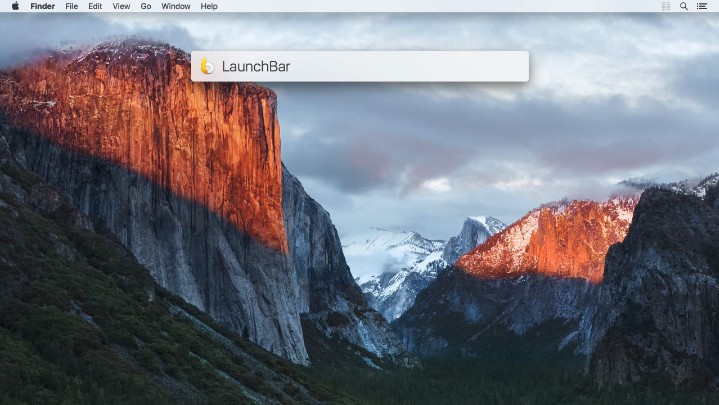
LaunchBar est un utilitaire système qui transforme radicalement votre manière d'interagir avec votre Mac. Conçu par l'éditeur Objective Development, ce programme s'impose comme un lanceur d'applications hautement personnalisable. Il se substitue efficacement aux méthodes de navigation traditionnelles pour vous offrir un accès immédiat à vos fichiers, répertoires et logiciels les plus fréquents.
LaunchBar fonctionne comme un lanceur activé par raccourci clavier. Une simple combinaison de touches affiche une barre de recherche centrée permettant d’accéder rapidement aux applications, fichiers et commandes. Cette organisation permet d'obtenir un accès direct et instantané sans avoir à multiplier les clics inutiles.
En décidant de télécharger LaunchBar, vous profitez d'un environnement sobre qui s'intègre avec fluidité à votre bureau macOS. Cette solution repose sur une architecture légère et un système d’indexation en arrière-plan. L’outil permet un accès rapide aux fichiers et applications sans impact notable sur les performances du système. L'utilisateur a ainsi la liberté de créer des menus personnalisés, d'organiser des arborescences de dossiers complexes ou de lancer des commandes spécifiques en un seul geste. Cette structure modulaire offre une flexibilité totale pour adapter votre espace de travail numérique à vos besoins professionnels réels.
Quelles sont les fonctionnalités de LaunchBar ?
LaunchBar fonctionne comme un assistant rapide au clavier. Vous activez la barre avec un raccourci, puis vous tapez quelques lettres. L’outil vous propose instantanément les applications, fichiers ou documents correspondants grâce à son indexation intelligente.
Il vous est possible de configurer des raccourcis claviers intuitifs pour faire apparaître ou disparaître l'interface instantanément. Ce paramètre permet de dégager votre surface de travail dès que l'outil n'est plus nécessaire. L'efficacité du système de recherche est également notable : la saisie de quelques caractères suffit pour identifier et lancer un programme, un répertoire ou un document quasi instantanément.
Après l’installation, un assistant vous accompagne pour créer votre première barre d’outils. Vous choisissez facilement son emplacement : en haut, en bas ou sur un côté de l’écran. Ajouter de nouveaux éléments se fait simplement par glisser-déposer ou via le configurateur intégré. Pour en profiter dès le démarrage, activez le lancement automatique.
LaunchBar se distingue de la concurrence par sa grande flexibilité. Vous configurez des boutons sur mesure afin d'exécuter des scripts, d'accéder à des documents spécifiques ou de naviguer dans vos volumes sans solliciter l'explorateur classique. Des menus évolutifs affichent alors la composition de vos répertoires en temps réel. Une fonction très utile quand vous jonglez avec plusieurs projets simultanément.
L’application propose également un historique du presse-papiers, des snippets, un calculateur, une lecture audio et des recherches web instantanées. Elle s’adapte à vos habitudes et devient plus efficace au fil du temps.
Avec quels OS fonctionne LaunchBar ?
LaunchBar fonctionne exclusivement sur macOS. Il est compatible avec les versions récentes, y compris macOS Sequoia, Sonoma et les précédentes. L’application tourne aussi bien sur les Mac Intel que sur les Mac Apple Silicon (M1, M2, M3, M4). Il n’existe pas de version Windows ou Linux.
LaunchBar est-il gratuit ou payant ?
LaunchBar propose une période d’essai complète de 30 jours. Ensuite, vous pouvez continuer à l’utiliser gratuitement, même si des rappels occasionnels apparaissent. La version payante supprime ces rappels et déverrouille toutes les fonctionnalités sans limitation. Les détails des tarifs sont disponibles sur le site officiel d’Objective Development.
Rendez-vous sur le portail d'Objective Development pour récupérer l'installateur via nos liens d'accès directs. Une fois que vous détenez le fichier .dmg, lancez l'ouverture du volume et glissez simplement l'icône dans votre dossier d'applications. En décidant de télécharger ce programme, vous adoptez une procédure d'installation standard sous macOS, ce qui permet une mise en service immédiate.
Quels sont les logiciels similaires à LaunchBar ?
Plusieurs solutions permettent d’améliorer la productivité sur macOS avec une approche similaire.
Bartender se concentre sur la gestion de la barre de menus. Il organise et masque intelligemment les icônes pour garder un espace de travail propre et dégagé. Cette solution convient particulièrement aux utilisateurs qui attachent de l’importance à la clarté visuelle.
Raycast offre une alternative moderne et dynamique. Ce lanceur met l’accent sur la rapidité, les extensions communautaires et l’automatisation de tâches. Son interface actuelle et ses nombreuses possibilités de personnalisation plaisent beaucoup aux utilisateurs avancés.
Alfred reste une référence historique parmi les lanceurs sur Mac. Il combine recherche rapide, gestion avancée des fichiers et création de workflows puissants pour automatiser vos actions quotidiennes. Il s’adresse à ceux qui souhaitent pousser l’optimisation encore plus loin.
Chacune de ces alternatives a ses points forts. Selon vos priorités – gestion visuelle, extensions ou automatisation poussée – vous trouvez l'outil adapté à vos habitudes. Télécharger l'un de ces logiciels vous permet de tester et d'ajuster votre environnement macOS.