

Sur iOS 13, Apple a fait un ajout très intéressant à son système de capture d’écran. En plus des captures d’écrans classiques, il est désormais aussi possible de capturer une page web entière sous format PDF. Pratique lorsqu’on veut sauvegarder des documents en ligne pour consulter ceux-ci plus tard, hors connexion, par exemple lorsqu’on prévoit de faire trajet en avion.
Pour utiliser cette fonctionnalité, il faudra que votre iPhone ait déjà été mis à jour vers iOS 13. Et il faudra également ouvrir la page que vous souhaitez sauvegarder avec le navigateur Safari.
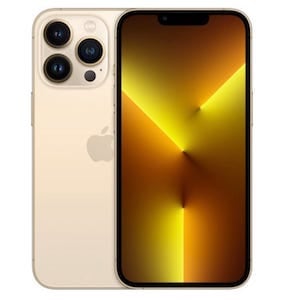
Voici comment ça marche
- Lorsque vous êtes sur la page à sauvegarder, faites une capture d’écran. Sur les iPhone dotés d’un bouton d’accueil, il faut appuyer sur le bouton Marche/Veille et le bouton d’accueil en même temps. Sur les modèles plus récents, qui n’ont plus de bouton d’accueil, appuyez simultanément sur le bouton d’augmentation du volume et sur le bouton latéral.
- Appuyez sur la vignette de la capture d’écran qui apparaît.
- Touchez l’onglet « Pleine page » (à côté de « Ecran »). Avant d’enregistrer, vous avez la possibilité de recadrer ou de dessiner sur la capture d’écran.
- Appuyez sur « OK » puis choisissez « Enregistrer le PDF dans Fichiers ». Vous pourrez renommer le fichier PDF généré et choisir entre le stockage sur iCloud Drive ou bien sur le stockage de votre iPhone.
- Vous pourrez ensuite consulter les pages web enregistrées sous le format PDF dans l’application Fichiers de votre iPhone.
Cette fonctionnalité est également disponible sur iPadOS, le système d’exploitation créé par Apple pour ses tablettes.
📍 Pour ne manquer aucune actualité de Presse-citron, suivez-nous sur Google Actualités et WhatsApp.












Je prends souvent l’avion et n’avais pas connaissance de cette possibilité, merci beaucoup !
Il y a mieux et plus simple… sur n’importe quel navigateur choisir transférer imprimer puis appuyer longuement sur la première page. Cela transforme TOUTE la page web (et pas seulement ce qui est vis le à l’écran) en pdf à sauvegarder….