Même si tous les ports HDMI se ressemblent, ceux-ci peuvent proposer des fonctionnalités différentes, ou des bandes passantes différentes. Et, malheureusement, si vous ne connectez pas le câble de votre console ou de votre PC au bon port HDMI, vous aurez des performances moins bonnes que celles dont vous devriez normalement profiter. De plus, si vous connectez votre barre de son à un port HDMI qui n’est pas adapté, vous risquez aussi d’avoir des problèmes de son.
Avez-vous un port HDMI 2.1 ?
La première chose à faire est donc de faire un inventaire des ports HDMI disponibles sur le dos de la TV. Selon les explications de nos confrères de Zdnet, le port HDMI 2.1, le plus performant, peut avoir des inscriptions comme “4K120”, “VRR”, “Game”, ou “Enhanced” à côté, ou indiquer directement la résolution et le nombre d’images par seconde supportés. Sinon, s’il n’y a aucune information, il est probable qu’il s’agisse d’un port HDMI 2.0, moins performant.
La différence entre ces deux normes est importante. Le HDMI 2.0 a une bande passante maximale de 18 Gbit/s et peut afficher une résolution 4K à 60 Hz. Et le HDMI 2.1 a une bande passante maximale de 48 Gbit/s pour prendre en charge la résolution 4K à 120 Hz ou la 8K à 60 Hz. En cas de doute, vous pouvez consulter le manuel d’utilisation de la TV afin de savoir s’il y a au moins un port HDMI 2.1.
Connecter le bon appareil au bon port
Une fois que vous avez identifié le ou les ports HDMI 2.1 de la TV, il ne vous reste plus qu’à y connecter les appareils appropriés. Par exemple, si vous branchez un PC normal ou une Box TV, tous les ports HDMI devraient faire l’affaire.
En revanche, l’utilisation du port HDMI 2.1 sera surtout importante pour des appareils comme les consoles de nouvelle génération, ou les PC de gaming, qui nécessitent une résolution 4K 120 Hz pour une expérience optimale et fluide, ainsi que d’autres fonctionnalités du HDMI 2.1. Mais vous pouvez aussi consulter le manuel d’utilisateur ou la fiche technique de votre appareil, vérifier la version HDMI de son port de sortie et faire en sorte que ce port de sortie et le port d’entrée sur la TV ont la même norme. Ou alors, vous pouvez voir sur la fiche technique si l’appareil peut proposer un affichage à 4K 120 Hz et, dans ce cas, le HDMI 2.1 vous permettra d’avoir de meilleures images.
Sinon, lorsque vous connectez un appareil audio, comme une barre de son ou un caisson de basse via HDMI, veillez toujours à ce que celui-ci soit connecté avec le port HDMI avec la mention “ARC” (Audio Return Channel) ou “eARC” (Enhanced Audio Return Channel) à côté. Il s’agit de fonctionnalités spécialement conçues pour permettre au HDMI de renvoyer l’audio.
N’oubliez pas de choisir le bon câble
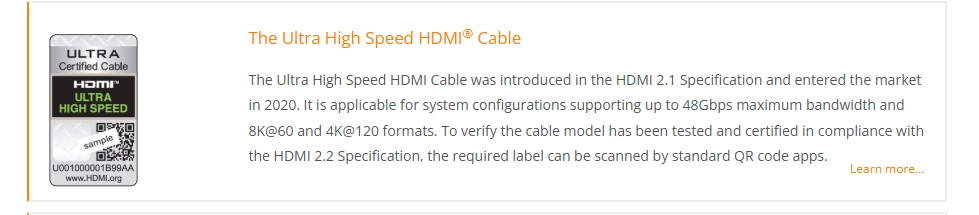
Même si vous utilisez le bon port pour connecter une console ou un PC, cela ne changera rien si le câble que vous utilisez n’est pas adapté. Mais, fort heureusement, l’organisation qui gère ces normes a un programme de certification qui vous permettra d’identifier facilement le câble qu’il vous faut. Par exemple, pour l’affichage 4K à 120 Hz (bande passante de 48 Gbit/s), il faudra utiliser un câble certifié “Ultra High Speed HDMI”.
HDMI 2.2 : la norme qui va tout changer
Si aujourd’hui, la plupart des TV proposent des ports HDMI 2.1 et/ou des ports HDMI 2.0, une nouvelle version, appelée HDMI 2.2, arrive. Celle-ci a été officialisée cette année, et promet des caractéristiques monstrueuses.
Avec une bande passante de 96 Gbit/s, le HDMI 2.2 prend en charge la 4K à 240 Hz, mais peut aller jusqu’à 16K.
📍 Pour ne manquer aucune actualité de Presse-citron, suivez-nous sur Google Actualités et WhatsApp.