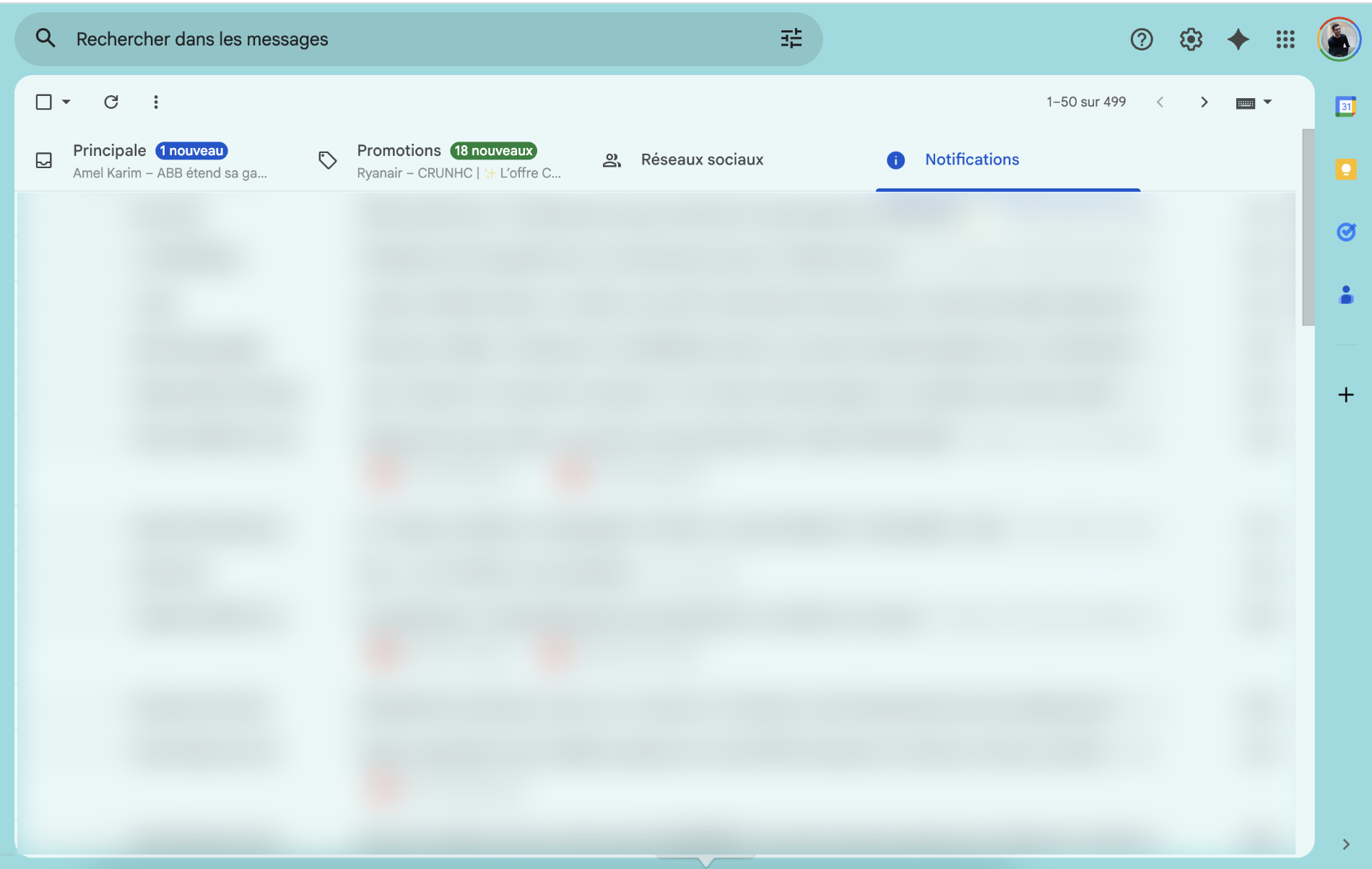
Depuis le mois d’août 2024, Google propose un onglet « Notifications » sur votre compte Gmail. Il s’agit de sa dernière fonctionnalité de tri automatique, après l’arrivée des onglets « Promotions », ou encore « Réseaux sociaux ». Si certains utilisateurs de la messagerie électronique de Google ont directement désactivé l’option, d’autres comme moi l’on adopté et se sont réjoui de voir leur boîte de réception allégée et bien rangée.
Selon Google, l’arrivée de ce nouvel onglet « Notifications » avait pour vocation de classer tous les mails d’une importance modérée, ne demandant pas de réponse de votre part, en référence à des notifications. La plupart du temps, il s’agit d’envois automatiques liés à vos applications, aux sites sur lesquels vous avez accepté les notifications, mais qui n’entrent pas dans la catégorie des réseaux sociaux ou des mails promotionnels.
La plupart des mails envoyés dans ce dossier n’ont aucun intérêt. Ils résultent le plus souvent de notifications de vos applications, que vous recevrez donc aussi sur votre téléphone, par définition. Mais certains mails importants viennent s’y glisser, tels que des reçus d’inscription à des événements, ou des confirmations de réservation pour des transports, des hôtels ou encore des restaurants. Vous voyez le problème venir…
Les mails importants de l’onglet « Notifications » sur Gmail
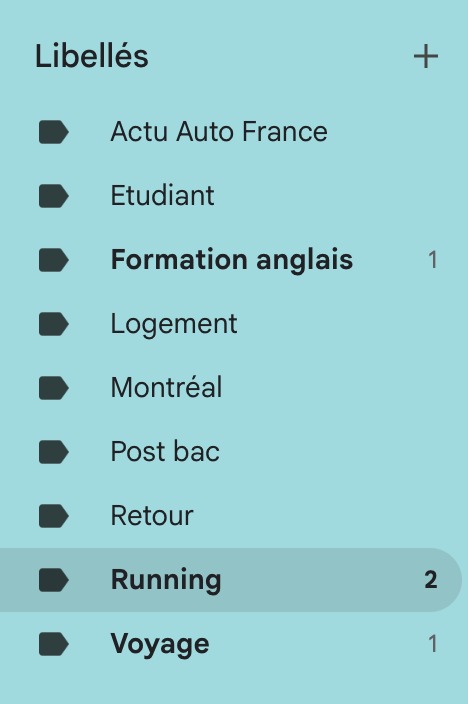
En agrégeant certains mails des plus importants, liés aux réservations de transport ou d’événements à venir, l’onglet « Notifications » est important. Mais pour ma part, lorsqu’un mail doit être conservé dans le temps, je le range dans un onglet indépendant, personnalisé par mes soins et en fonction de sa thématique. En participant à des courses de running et en voyageant beaucoup pour le travail, deux libellés me sont chers : Voyages et Running.
En décidant de faire le ménage de ma boîte de réception, la semaine dernière, je remarquais que plus de 2000 mails étaient stockés dans l’onglet « Notifications ». Il était grand temps de tout supprimer, comme je le faisais pour les autres onglets de tri automatique jusqu’à présent. Une fois la liste vidée, je me dirigeais vers les indésirables, et enfin dans la corbeille, je cliquais sur « supprimer définitivement ». De précieux Go d’espaces de stockage se libéraient.
Jusqu’à présent, je n’avais rencontré aucun problème à faire ce genre de ménage tant les mails importants restaient sur la boîte de réception principale et que les mails relatifs à mes voyages ou à mes événements étaient rangés dans leurs onglets spécifiques. Mais la semaine dernière, tout ne s’est pas passé comme prévu au moment de supprimer les milliers de mails arrivés dans la liste « Notifications ». Contrairement aux listes « Réseaux sociaux » et « Promotions », vider la liste des notifications allait me causer bien plus de tort.
Je le regrette encore.
« Déplacer vers », une commande qui ne déplace pas tout !
Quelques jours après avoir supprimé la liste, j’ouvrais de nouveau Gmail pour me rendre sur ma liste « Voyages » afin de consulter une confirmation de vol. Mais rien. Les seuls messages visibles dans cette liste, pourtant bien garnie des derniers mois, dataient du mois de juin 2024, il y a plus d’un an. Tout le reste avait disparu. Assez vite, je me rendais compte que le problème provenait bien de cette liste « Notifications » que j’avais nettoyée.
Pour comprendre l’erreur, j’ajoutais de nouveau un message de la liste « Notifications » dans un dossier personnalisé, puis je supprimais la liste des notifications. Et effectivement, même en cliquant sur « Déplacer vers », les mails de la liste « Notifications » sur Gmail restaient étiquetés comme tels, même après les avoir déplacés ailleurs. Ainsi, tout mail classé dans un autre dossier sera tout de même supprimé car il continuera d’appartenir à la catégorie des « Notifications ».
Tout le monde peut se faire avoir : si cliquer sur la commande « déplacer vers » déplaçait effectivement le message en question, ce n’est pas le cas sur les onglets de tri automatique comme « Notifications ». Même si le message disparaît bien au moment de cliquer sur « Déplacer vers », celui-ci réapparait en cliquant de nouveau sur la liste. Le mail se trouvera bien dans votre onglet personnalisé… mais aussi dans la liste « Notifications ». Merci Google. Merci Gmail.
C’est ainsi qu’en supprimant le contenu de cette liste, je supprimais aussi l’ensemble de mes mails rangés dans mes onglets personnalisés. Places de concert, billets d’avion, dossards pour des courses, mail administratifs… Tout y est passé. En supprimant la liste, j’étais en train de supprimer mes mails importants rangés sous d’autres libellés, simplement parce que Gmail ne décochait pas totalement ces mails de la liste des notifications…
S’il vous arrive de sauvegarder des mails importants à partir des onglets « Promotions » ou « Réseaux sociaux », sachez que le problème est le même qu’avec « Notification ». Au moment de cliquer sur « Déplacer vers », les mails triés par Gmail dans ces sections le resteront, et supprimer entièrement la liste aurait pour conséquence de supprimer tous vos mails classés dans vos dossiers personnels. Heureusement, une manipulation permet de régler le problème et éviter ce genre d’ennui.
Comment ne pas supprimer des mails importants de la liste « Notification » ?
Comme pour la liste « Promotions », « Réseaux sociaux » ou encore « Achats », nous vous conseillons de vous rendre sur le mail que vous comptez déplacer, et commencer par cliquer sur le bouton pour le renvoyer dans la boîte de réception principale. Sur l’onglet « Notifications », cette commande s’appelle « N’appartient pas à Notifications ».

⚠️ Attention, pour que la commande s’affiche, il ne faut pas cliquer sur l’onglet « Notifications » présent dans le bandeau supérieur, mais dans l’onglet présent sur le menu latéral… Google n’a décidément pas envie de nous simplifier la tâche.
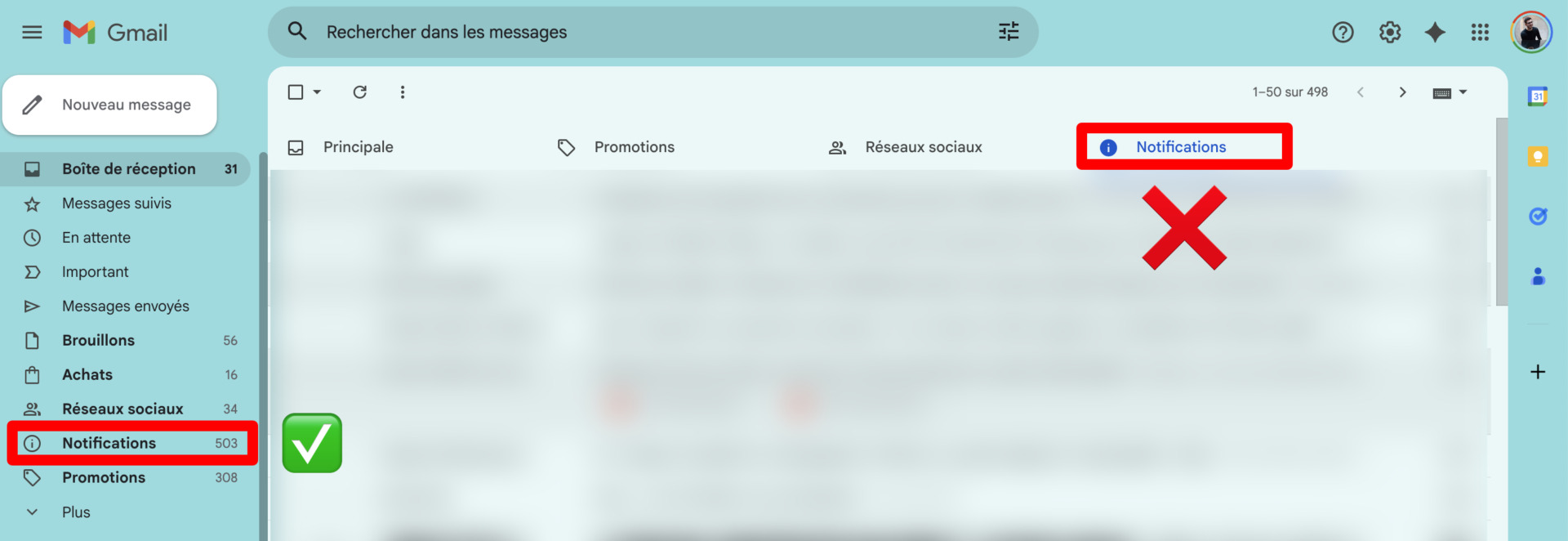
En cliquant sur cette commande, le mail sera redirigé vers la boîte de réception principale et vous pourrez ensuite le déplacer vers votre dossier personnalisé. En le déplaçant, ce dernier ne sera plus dans votre boîte de réception, mais uniquement dans votre dossier personnalisé. Plus de chance de le supprimer donc. Il s’agit, selon nous, de la seule méthode pour ne pas se faire avoir et perdre des mails importants.
La seule alternative à cette méthode serait de désactiver ce tri automatique et ne plus avoir d’onglets « Notifications », mais celui-ci reste bien pratique pour les 99 % de mails restants, qui n’ont aucun intérêt pour nous que d’être supprimés pour libérer de la place. Nous vous conseillons donc de continuer à supprimer les centaines de mails de cette liste, mais de faire attention à bien avoir récupéré et dissocié les mails importants au préalable.
Et pour ne pas se mordre les doigts, ne videz pas la corbeille tout de suite. Laissez-vous quelques jours, de quoi vous rendre compte si un mail important ne serait pas dans celle-ci. En cas de problème comme le mien, vous pourrez toujours aller chercher votre mail supprimé dans la corbeille, dont les mails présents à l’intérieur peuvent encore être renvoyés vers la boîte de réception. Au bout de 30 jours, ils seront automatiquement et définitivement supprimés.
📍 Pour ne manquer aucune actualité de Presse-citron, suivez-nous sur Google Actualités et WhatsApp.