
Google Overview a débarqué en France et bouscule la recherche web telle qu’on la connaît. Désormais, c’est l’intelligence artificielle qui prend le relais. Lors d’une requête, l’utilisateur n’a ainsi plus les liens vers des sites en premier résultat, mais un résumé IA créé par Gemini qui compile les informations glanées sur le Net.
Par exemple, si vous Googlez « recette de la tarte au citron », le premier résultat n’est pas un lien vers un célèbre site dédié à la cuisine, mais bien la recette elle-même générée par l’IA. Cela relègue les sites spécialisés (à l’origine de l’information, rappelons-le) au second plan. Plus globalement, cela bouscule totalement la manière dont un moteur de recherche fonctionne. Il ne s’agit plus d’un annuaire en ligne, mais d’un outil IA qui pille le contenu des autres. Un outil qui enchaîne les erreurs, qui plus est. Avec Overview, c’est tout un modèle économique qui se voit fragilisé. S’il y a bien une question d’adaptabilité (nous-mêmes, nous devrions changer la manière dont on crée du contenu), il y a aussi une problématique presque idéologique : l’utilisateur acceptera-t-il que ses résultats soient générés par une IA ?
Comment supprimer Google Overview sur Chrome ?
Google ne laisse pas le choix : c’est Overview ou rien. Il n’y a en effet pas de case à cocher pour désactiver l’option. Mais pas de panique, il existe une manière de contourner cette limitation afin de retrouver le web tel qu’on le connaît. Pour cela, il faut effectuer une petite manipulation qui prend moins d’une minute. Voici comment procéder sur la version desktop de Chrome :
- Allez dans les Paramètres (accessibles via le sous-menu en cliquant sur les trois points en haut à droite de votre navigateur).
- Puis sélectionnez l’onglet Moteur de recherche.
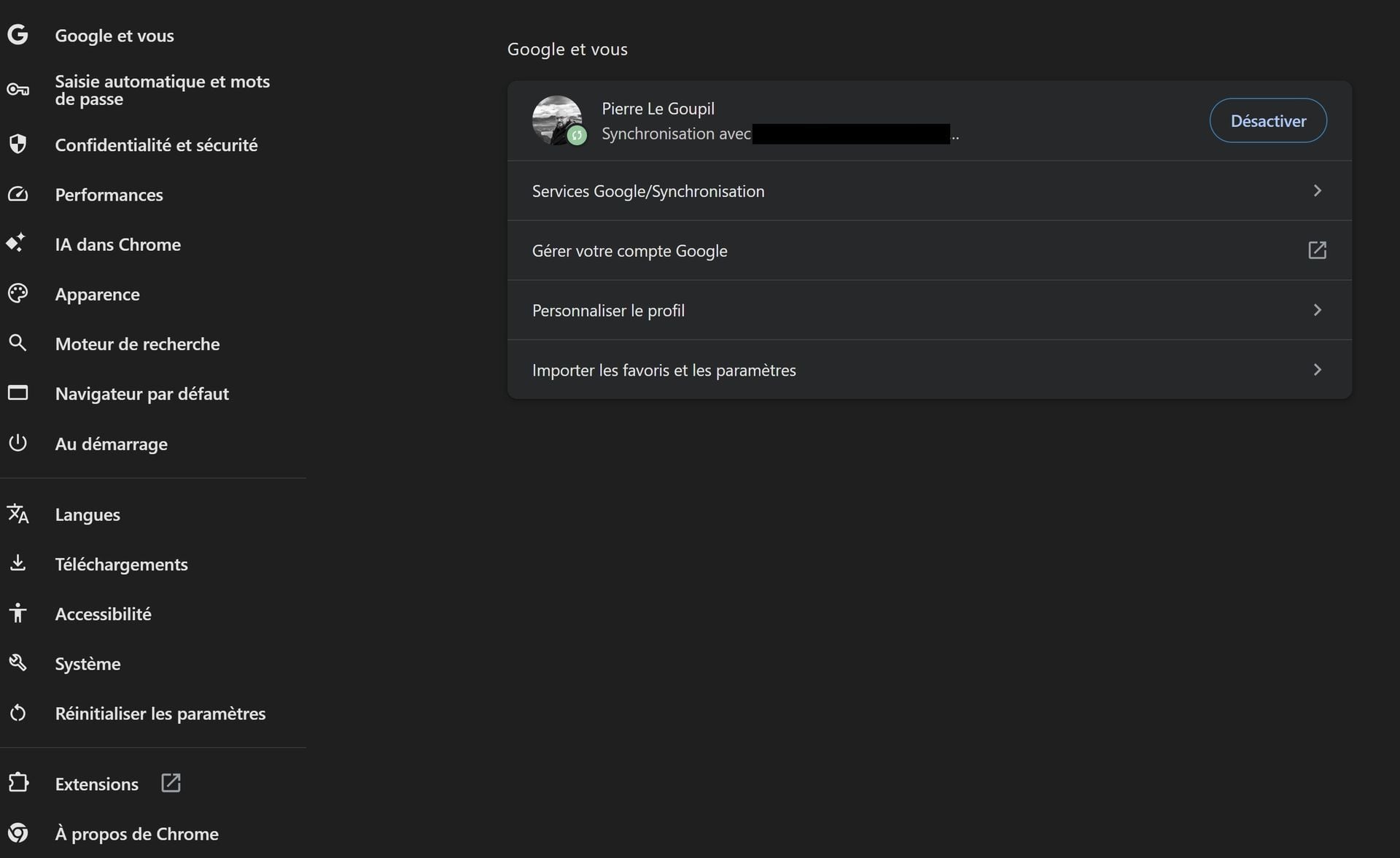
- Cliquez sur Gérer les moteurs de recherche et la recherche sur les sites.
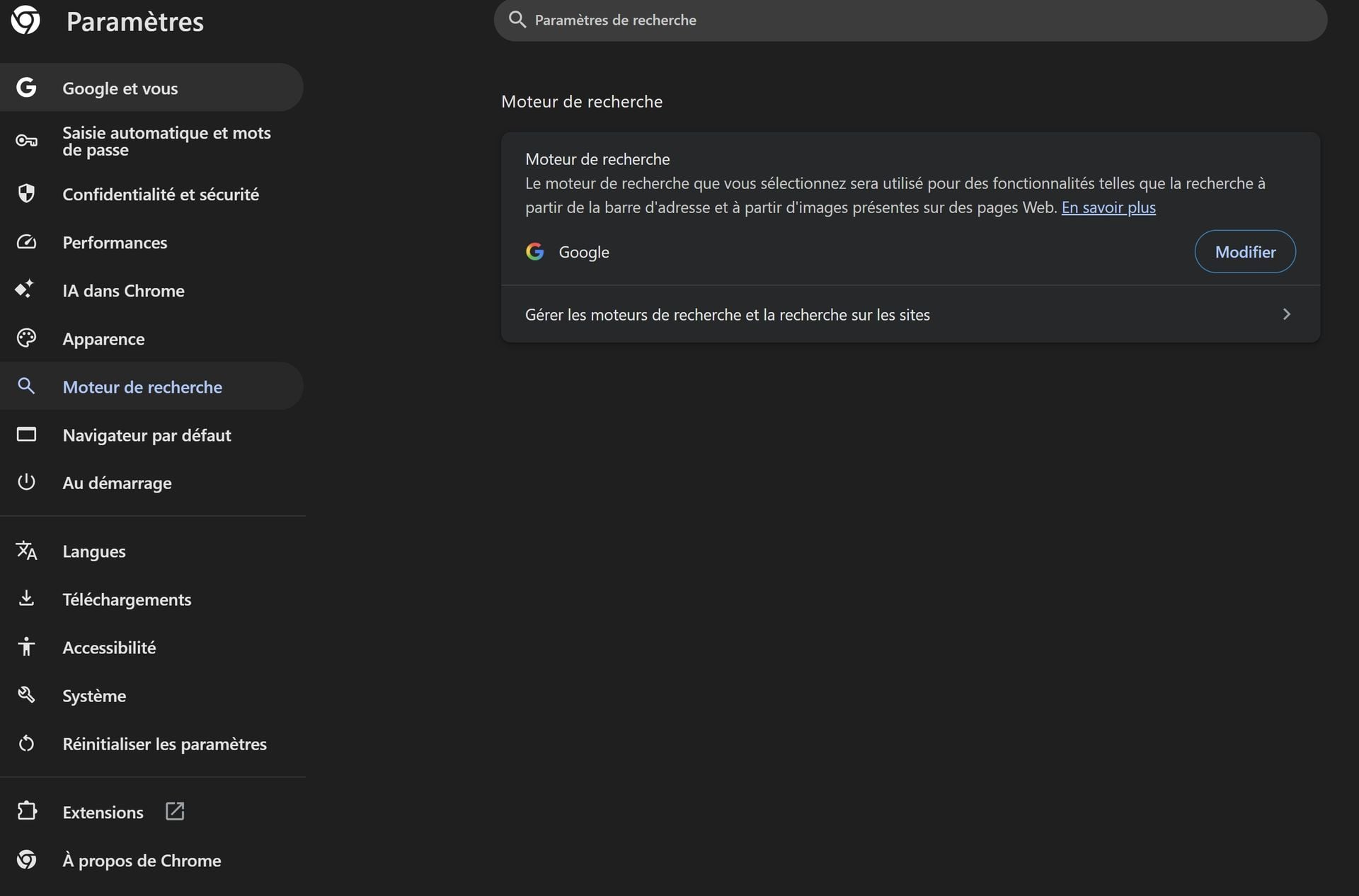
- Descendez jusqu’à la section Recherche sur le site, puis cliquez sur Ajouter.
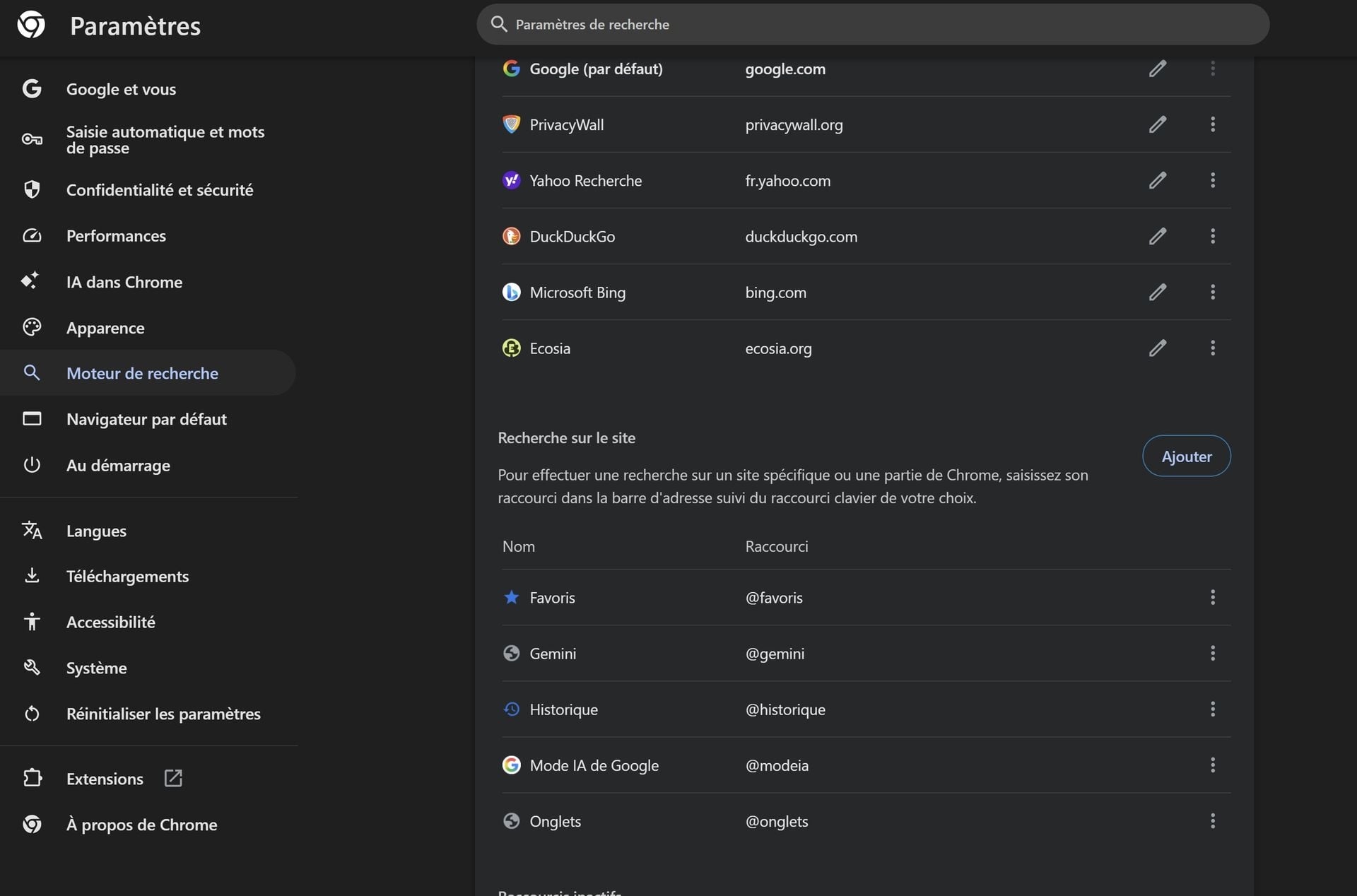
- Une fenêtre s’affiche. Entrez Google dans le champ Nom, http://google.com dans le champ Raccourci, puis saisissez https://www.google.com/search?udm=14&q=%25s dans le champ URL.
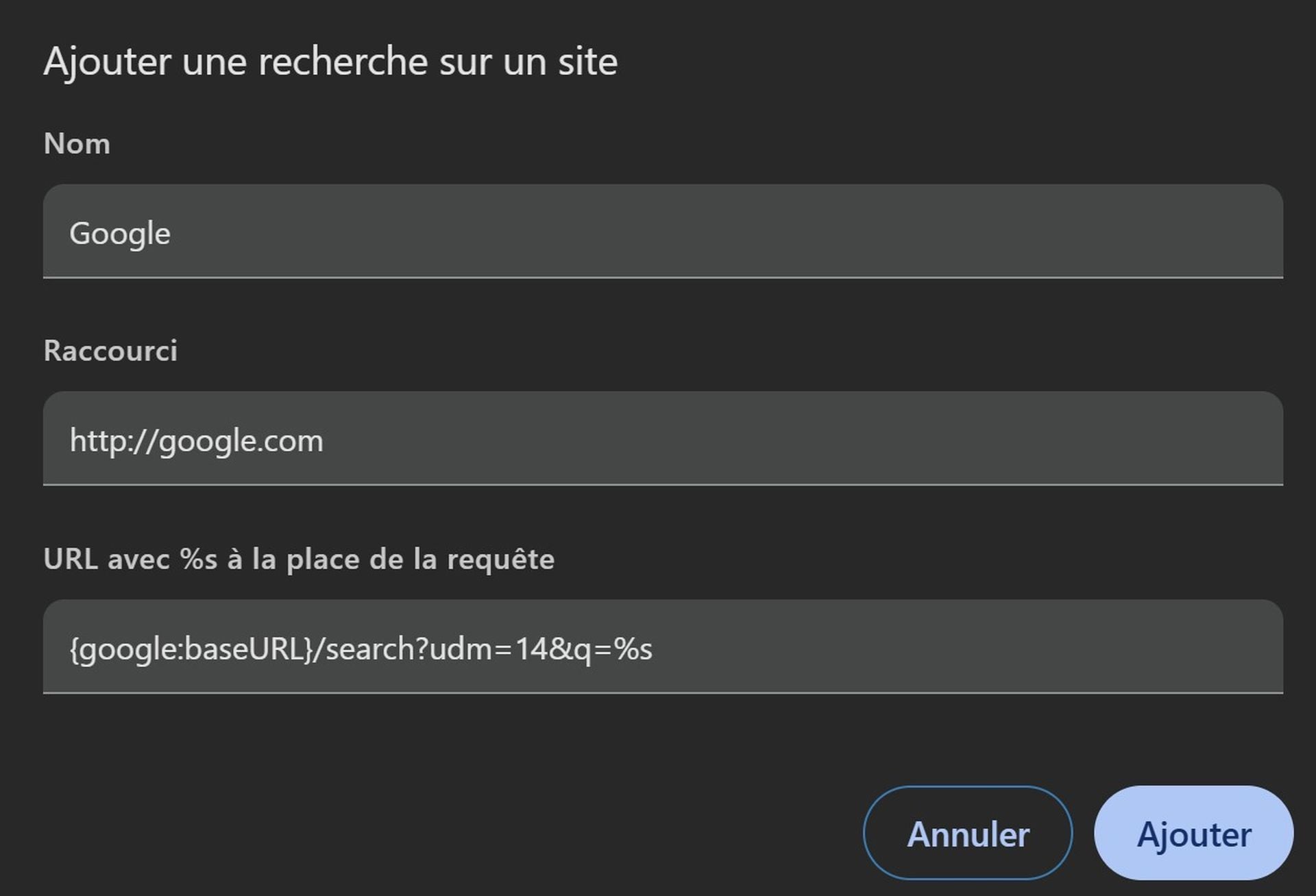
- Cliquez sur les trois points à côté de votre création et sélectionnez Définir par défaut.
Ainsi, lorsque vous effectuerez une recherche Google, Overview n’apparaîtra plus. Chrome force l’apparition des résultats au détriment de Gemini. Sur les autres navigateurs, la manipulation est similaire. Si vous ne souhaitez pas faire cette manipulation, vous pouvez toujours vous rediriger vers des extenions (Chrome, Firefox) que vous devrez télécharger. Il s’agit toutefois d’un pansement temporaire, étant donné que Google va continuer à étendre sa recherche IA à l’avenir. Les allergiques à l’IA devront donc trouver des moyens détournés de retrouver le bon vieil annuaire web… soit la raison pour laquelle Google a été développé à l’origine.
📍 Pour ne manquer aucune actualité de Presse-citron, suivez-nous sur Google Actualités et WhatsApp.